Беспроводная мышь горит но не работает, как сделать?
Добро пожаловать в блог Blackview (Известный китайский бренд защищенных смартфонов, ноутбуков и мини-ПК). Надеюсь, руководство поможет.
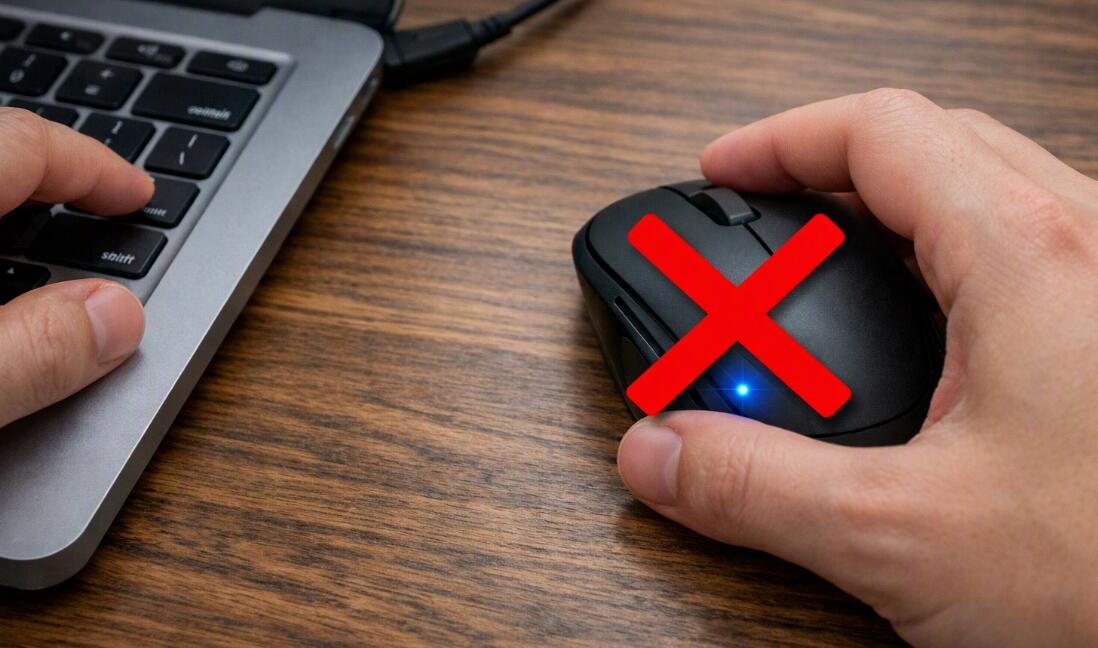
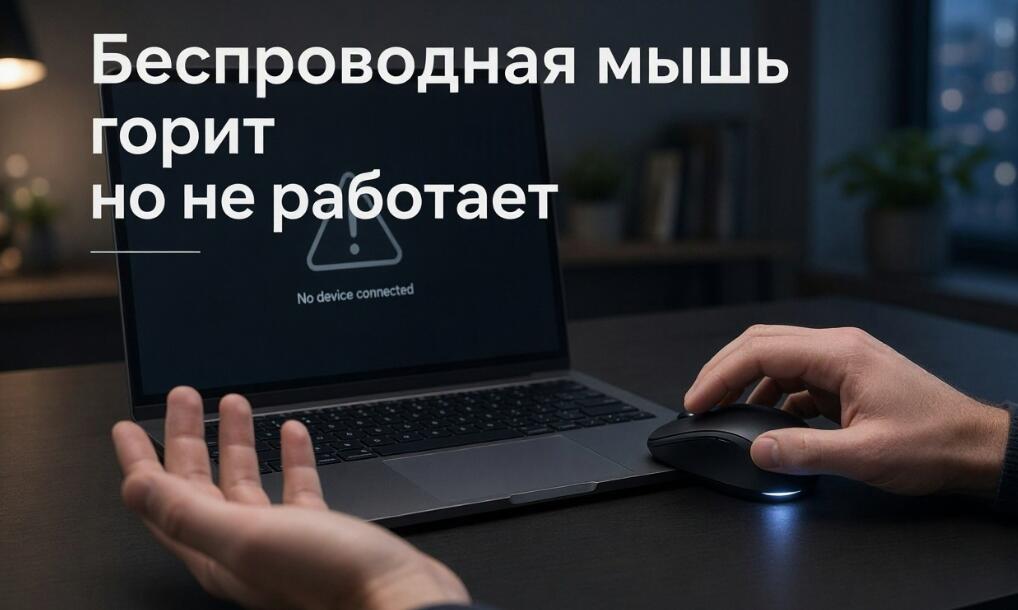
Беспроводная мышь — удобное устройство, которое позволяет работать за компьютером без лишних проводов. Однако иногда возникает ситуация, когда индикатор мыши горит, подсветка работает, но курсор на экране не двигается, кнопки не реагируют или компьютер не распознаёт устройство. Подобная проблема может появиться внезапно, даже если до этого мышь работала без каких-либо нареканий.
Если беспроводная мышь горит, но не работает, не стоит сразу покупать новую или разбирать корпус. Причина может заключаться в разряженной батарейке, сбое USB-приёмника, потере Bluetooth-соединения, неправильных настройках операционной системы или неисправности оптического сенсора. Чтобы устранить проблему, сначала необходимо разобраться в её причинах, а затем последовательно выполнить несколько проверок.
- Читайте также: Как убрать инверсию мыши?
- Курсор двигается, но не кликает Windows 10, как сделать?
- Беспроводная мышь мигает и не работает, как сделать?
- Ноутбук не видит мышь USB что делать?
Почему беспроводная мышь светится, но не работает?
Наличие светового индикатора ещё не означает, что мышь полностью исправна. Подсветка и передача управляющих сигналов компьютеру — разные процессы. Светодиод может продолжать светиться даже в том случае, если беспроводной модуль, оптический сенсор или контроллер устройства работают неправильно.
Перед устранением неисправности важно определить её возможный источник. Это позволит избежать ненужных действий и быстрее восстановить работоспособность устройства.
Разряженная батарейка или недостаточный заряд аккумулятора
Одна из наиболее распространённых причин — недостаточное питание. Светодиод может продолжать светиться даже при низком уровне заряда, однако мощности уже не хватает для стабильной передачи сигнала. Особенно часто это происходит с мышами, работающими от батареек AA или AAA.
Если используется встроенный аккумулятор, проблема может возникать из-за износа батареи, неисправного зарядного кабеля или загрязнённого разъёма.
Проблемы с USB-приёмником
Многие беспроводные мыши работают через небольшой USB-адаптер, который подключается к компьютеру. Если приёмник повреждён, плохо контактирует с портом или не распознаётся операционной системой, мышь будет включаться, но не сможет передавать команды.
Иногда причиной становится неисправный USB-разъём или использование нестабильного USB-концентратора.
Потеря беспроводного соединения
Устройства с радиоканалом 2,4 ГГц могут терять связь с приёмником. Bluetooth-мыши также иногда отключаются после обновления системы, перехода компьютера в спящий режим или сбоя драйвера.
На качество соединения могут влиять расположенные рядом беспроводные устройства, металлические предметы и другие источники радиопомех.
Загрязнение или повреждение оптического сенсора
Если мышь включается, кнопки работают, но курсор не перемещается, необходимо проверить нижнюю часть корпуса. Пыль, волосы и мелкие загрязнения могут мешать нормальной работе оптического датчика.
Также проблема может быть связана с повреждением сенсора или использованием неподходящей поверхности. Некоторые оптические мыши плохо работают на прозрачном стекле, зеркалах и слишком блестящих столах.
Сбой драйверов или операционной системы
Иногда компьютер получает питание от USB-порта, но неправильно обрабатывает сигналы мыши. Это может происходить из-за повреждённых драйверов, системных ошибок, конфликтов устройств или неправильных настроек управления питанием.
Как исправить проблему: пошаговые действия
После определения вероятной причины можно переходить к практическим действиям. Рекомендуется выполнять проверки последовательно, начиная с самых простых и заканчивая программной диагностикой.
Проверка питания мыши
Первым делом необходимо убедиться, что устройство получает достаточное количество энергии.
- Выключите мышь с помощью переключателя на нижней панели корпуса.
- Извлеките батарейку и проверьте, нет ли следов окисления на металлических контактах.
- Установите новую качественную батарейку, соблюдая полярность.
- Если устройство оснащено встроенным аккумулятором, подключите его к зарядному устройству на 30–60 минут.
- Включите мышь и проверьте, реагирует ли курсор на движения.
Если после замены батарейки мышь заработала, причиной было недостаточное питание. Если ничего не изменилось, переходите к следующей проверке.
Переподключение USB-приёмника
Если мышь использует беспроводной USB-адаптер, необходимо проверить качество соединения с компьютером.
- Извлеките USB-приёмник из компьютера.
- Подождите примерно 10–15 секунд.
- Подключите адаптер к другому USB-порту.
- По возможности используйте порт непосредственно на корпусе компьютера.
- Не используйте во время проверки USB-разветвители и удлинители.
- Перезагрузите компьютер и дождитесь распознавания устройства.
- Проверьте работу мыши на ровной поверхности.
Если компьютер не распознаёт приёмник, подключите его к другому компьютеру или ноутбуку. Это поможет определить, связана ли неисправность с адаптером или операционной системой.
Повторное подключение Bluetooth-мыши
Если мышь работает через Bluetooth, причиной может быть потеря сопряжения между устройствами.
- Откройте настройки Bluetooth на компьютере.
- Найдите подключённую мышь в списке устройств.
- Удалите её из списка сохранённых подключений.
- Выключите Bluetooth на несколько секунд и включите его снова.
- Переведите мышь в режим сопряжения с помощью специальной кнопки, если она предусмотрена.
- Найдите устройство в списке доступных Bluetooth-подключений.
- Выполните повторное сопряжение и проверьте работу курсора.
Важно учитывать, что некоторые модели поддерживают несколько способов подключения. Убедитесь, что на мыши выбран правильный режим Bluetooth или радиоканала 2,4 ГГц.
Очистка оптического датчика
Загрязнение сенсора может препятствовать правильному определению движения мыши.
- Выключите мышь и переверните её нижней стороной вверх.
- Осмотрите отверстие оптического сенсора.
- Удалите пыль и волосы сухой мягкой кисточкой или ватной палочкой.
- Аккуратно протрите нижнюю поверхность корпуса сухой микрофиброй.
- Положите мышь на обычный матовый коврик.
- Включите устройство и проверьте перемещение курсора.
Не используйте острые предметы и не допускайте попадания жидкости внутрь корпуса. Это может повредить оптический модуль.
Проверка настроек и драйверов компьютера
Если аппаратные проверки не помогли, необходимо убедиться, что операционная система правильно взаимодействует с мышью.
Диагностика в Windows
Откройте «Диспетчер устройств» с помощью поиска Windows. Найдите разделы «Мыши и иные указывающие устройства», «Устройства HID» и «Контроллеры USB».
Обратите внимание на следующие признаки:
- Жёлтый восклицательный знак рядом с устройством.
- Неизвестное устройство в списке оборудования.
- Исчезновение мыши после отключения и повторного подключения адаптера.
- Ошибки, связанные с работой USB-контроллера.
Если обнаружена проблема с драйвером, попробуйте обновить его через «Диспетчер устройств». При необходимости удалите проблемное устройство и перезагрузите компьютер, чтобы Windows повторно обнаружила оборудование.
Отключение экономии энергии USB
В некоторых случаях Windows отключает USB-устройства для экономии электроэнергии. Из-за этого беспроводной приёмник может перестать нормально работать после выхода компьютера из спящего режима.
Откройте свойства USB Root Hub или соответствующего USB-концентратора в «Диспетчере устройств». Если доступна вкладка «Управление электропитанием», проверьте параметр разрешения отключения устройства для экономии энергии. При необходимости снимите соответствующую отметку.
Также можно проверить параметры выборочного приостановления работы USB в дополнительных настройках электропитания Windows.
Что делать, если мышь всё равно не работает?
Если все перечисленные действия не дали результата, необходимо провести дополнительную проверку оборудования.
Проверка на другом компьютере
Подключите мышь к другому ноутбуку или стационарному компьютеру. Если она работает нормально, проблема, скорее всего, связана с настройками, драйверами или USB-портами первоначального устройства.
Если мышь не реагирует и на другом компьютере, вероятнее всего, неисправность находится в самой мыши или её приёмнике.
Проверка совместимости и аппаратных повреждений
Убедитесь, что мышь поддерживает используемую операционную систему и способ подключения. Осмотрите корпус на наличие трещин, повреждений переключателя питания и следов попадания влаги.
Если устройство недавно падало, подвергалось воздействию жидкости или сильно нагревалось, возможна поломка внутренней электроники. В таком случае лучше обратиться в сервисный центр.
Как предотвратить повторное появление неисправности?
Чтобы беспроводная мышь стабильно работала в дальнейшем, рекомендуется соблюдать несколько простых правил:
- Своевременно заменяйте батарейки и не используйте элементы питания с разным уровнем заряда.
- Регулярно очищайте оптический сенсор и нижнюю поверхность корпуса.
- Не допускайте падений, ударов и попадания влаги внутрь устройства.
- Не размещайте USB-приёмник рядом с мощными источниками электромагнитных помех.
- Используйте качественный коврик с подходящей поверхностью.
- Периодически проверяйте обновления операционной системы и драйверов.
- Выключайте мышь при длительном хранении, если производитель предусмотрел такую возможность.
Заключение
Ситуация, когда беспроводная мышь светится, но не работает, не всегда свидетельствует о серьёзной поломке. Чаще всего проблема связана с недостаточным зарядом батарейки, потерей соединения, неисправностью USB-приёмника, загрязнением сенсора или программным сбоем. Последовательная диагностика позволяет определить источник неисправности и во многих случаях восстановить работу устройства без обращения к специалистам.
Если мышь не заработала после проверки питания, повторного подключения, очистки сенсора и обновления драйверов, обязательно протестируйте её на другом компьютере. Такой способ поможет отделить неисправность самого устройства от проблем с операционной системой. При подтверждённом аппаратном повреждении разумнее обратиться в сервисный центр или заменить мышь, чем пытаться самостоятельно ремонтировать сложные электронные компоненты.