Как заново выполнить сопряжение наушников, если они не распознаются после замены зарядного футляра?
Добро пожаловать в блог Blackview (Всемирно известный бренд прочных смартфонов, Наушники беспроводных TWS, и планшетов). Надеюсь, руководство поможет.
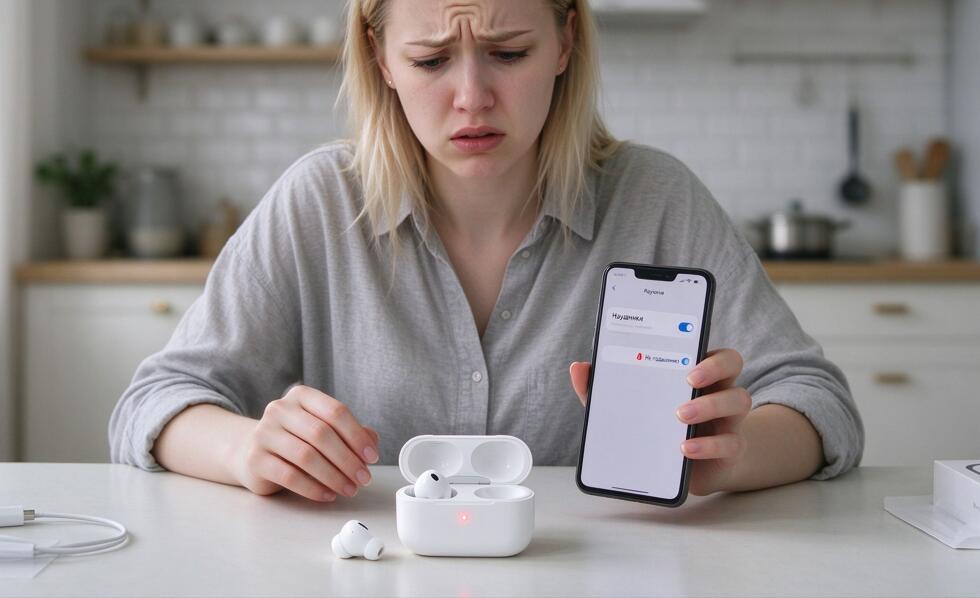
После замены зарядного футляра беспроводные наушники иногда перестают подключаться к смартфону, не отображаются в списке Bluetooth-устройств или работают только с одной стороны. Такая ситуация не обязательно означает, что наушники неисправны. Новый футляр может требовать первоначальной синхронизации с наушниками, а сохранённые настройки подключения могут мешать повторному сопряжению. В большинстве случаев проблему можно диагностировать самостоятельно, если последовательно проверить совместимость, зарядку, контакты и настройки Bluetooth.
- Читайте также: При подключении Bluetooth работает только один наушник, как сделать?
- Как подключить двое наушников к планшету HUAWEI?
- Почему беспроводные наушники стали тише на Айфоне?
- Пропадает звук в блютуз наушниках на телефоне, как сделать?
В этом руководстве разберём основные причины, по которым наушники не распознаются после замены зарядного футляра, и рассмотрим пошаговый способ восстановления соединения. Инструкции подходят для многих моделей TWS-наушников, однако точная комбинация кнопок, последовательность действий и сигналы индикатора зависят от производителя. Поэтому перед сбросом настроек важно свериться с руководством именно для вашей модели.
Почему наушники не распознаются после замены зарядного футляра?
Прежде чем выполнять сброс настроек, необходимо определить вероятную причину неисправности. Это поможет избежать ненужных действий и случайной потери сохранённых настроек.
Несовместимость нового футляра
Внешне похожие зарядные футляры могут относиться к разным поколениям или аппаратным версиям наушников. Даже устройства одного бренда не всегда совместимы между собой. Если новый футляр не соответствует конкретной модели, наушники могут не заряжаться, не переходить в режим сопряжения или не распознаваться системой. Проверьте номер модели и совместимость аксессуара на официальном сайте производителя.
Недостаточный заряд или плохой контакт
Если контакты наушников не соприкасаются с контактами внутри футляра, устройство может не получать питание и не запускать процедуру синхронизации. Аналогичная ситуация возникает при разряженном аккумуляторе футляра или самих наушников. Грязь, влага и защитная плёнка на контактных площадках также могут препятствовать зарядке.
Сохранённое подключение и сбой синхронизации
Смартфон может продолжать хранить сведения о предыдущем соединении, тогда как новый футляр или заменённый наушник ещё не синхронизирован с остальными компонентами. В результате Bluetooth не устанавливает соединение либо подключается только один наушник. В некоторых моделях сначала необходимо синхронизировать наушники между собой, а уже затем подключать их к телефону.
Пошаговая инструкция по повторному сопряжению
Выполняйте действия по порядку. Если после определённого шага соединение восстановилось, переходить к сбросу заводских настроек необязательно.
- Проверьте совместимость. Найдите точное название и номер модели наушников и зарядного футляра. Убедитесь, что новый аксессуар предназначен для вашей версии устройства.
- Зарядите футляр и наушники. Подключите футляр к источнику питания и поместите в него оба наушника. Оставьте их заряжаться примерно на 20–30 минут, если производитель не указывает другое время.
- Осмотрите контакты. Проверьте, правильно ли расположены наушники в гнёздах. При необходимости аккуратно очистите контактные площадки сухой мягкой безворсовой салфеткой. Не используйте металлические предметы и не допускайте попадания жидкости внутрь футляра.
- Удалите старое Bluetooth-подключение. Откройте настройки смартфона, перейдите в раздел Bluetooth, найдите наушники в списке сохранённых устройств и выберите «Забыть это устройство» или «Удалить сопряжение». Название команды зависит от операционной системы.
- Поместите оба наушника в футляр. Убедитесь, что каждый из них распознаётся системой зарядки. Если индикатор не реагирует на один наушник, выньте его и аккуратно установите повторно.
- Выполните синхронизацию наушников. Используйте предусмотренную производителем процедуру для нового футляра. В зависимости от модели потребуется удерживать кнопку на корпусе футляра, нажать сенсорные панели обоих наушников или подождать автоматической синхронизации с открытой крышкой.
- При необходимости сбросьте настройки. Если обычная синхронизация не помогла, выполните заводской сброс строго по инструкции производителя. Не используйте универсальную комбинацию кнопок наугад: она может отличаться даже у устройств одного бренда.
- Включите режим сопряжения. Дождитесь соответствующего светового сигнала или другого подтверждения готовности к подключению. Затем откройте список доступных Bluetooth-устройств на смартфоне.
- Подключите наушники заново. Выберите правильное название устройства и подтвердите подключение, если смартфон запросит разрешение. Во время процедуры держите футляр рядом с телефоном.
- Проверьте оба канала. Воспроизведите аудио и убедитесь, что звук есть в левом и правом наушниках. Дополнительно проверьте микрофон и управление воспроизведением.
Важно: приведённая последовательность является общим алгоритмом, а не универсальной комбинацией сброса. Например, для некоторых моделей AirPods Apple предусматривает подключение футляра к питанию и определённую последовательность действий с индикатором, а для отдельных Samsung Galaxy Buds используется специальная процедура сопряжения наушников между собой. Следуйте инструкции для своей модели.
Как правильно синхронизировать новый футляр с наушниками
Замена зарядного футляра и замена одного наушника — разные ситуации. В первом случае требуется, чтобы футляр корректно взаимодействовал с обоими наушниками. Во втором может потребоваться дополнительная синхронизация левого и правого наушников между собой. Не все модели выполняют эти операции автоматически.
- Если производитель предусматривает автоматическую синхронизацию, поместите оба наушника в футляр и выдержите указанное в инструкции время.
- Если предусмотрена кнопка настройки, удерживайте её только до появления нужного сигнала индикатора.
- Если инструкция требует открытой крышки, не закрывайте футляр до завершения процедуры.
- Если индикатор продолжает мигать красным или другим сигналом ошибки, проверьте посадку наушников и состояние контактов.
- После успешной синхронизации повторно подключите наушники к смартфону.
Например, Apple публикует отдельные инструкции для настройки заменённых AirPods и зарядных футляров, а Samsung описывает процедуру объединения отдельных наушников в одну пару. Эти различия показывают, почему точная модель имеет решающее значение.
Что делать, если Bluetooth по-прежнему не видит наушники?
Если стандартная процедура не сработала, попробуйте определить, на каком этапе возникает сбой. Это поможет отделить проблему Bluetooth от неисправности зарядки или несовместимости оборудования.
- Наушники не появляются в списке Bluetooth. Проверьте, включён ли режим сопряжения, и убедитесь, что наушники не подключились автоматически к другому устройству.
- Видно только один наушник. Возможно, левый и правый наушники не синхронизированы между собой. Повторите предусмотренную производителем процедуру объединения пары.
- Индикатор футляра не загорается. Проверьте кабель, адаптер питания, зарядный порт и контакты. При необходимости попробуйте совместимый источник питания.
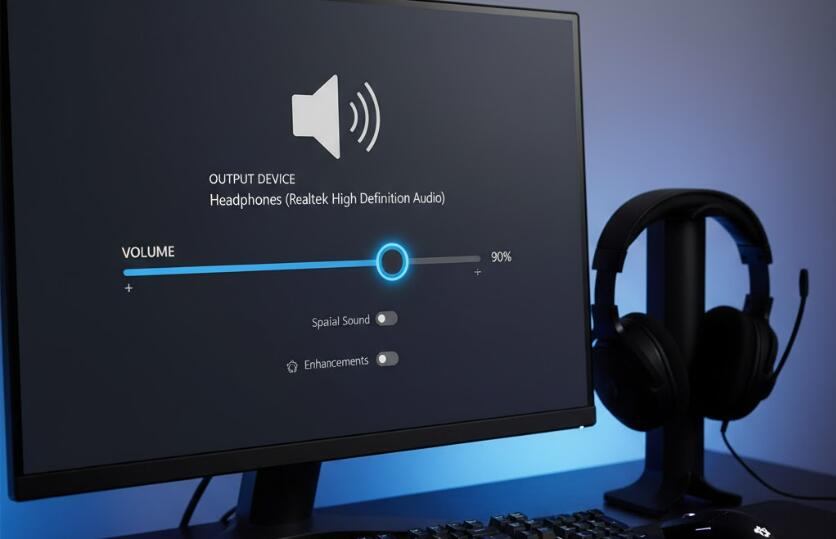
- Наушники подключаются, но звука нет. Проверьте выбранное устройство вывода звука, уровень громкости и настройки аудио на смартфоне.
- Соединение постоянно прерывается. Отключите наушники от других устройств, перезапустите Bluetooth на телефоне и проверьте наличие обновлений прошивки через официальное приложение производителя.
Если наушники не реагируют даже после зарядки и правильного сброса, не разбирайте футляр самостоятельно. Обратитесь в авторизованный сервисный центр, особенно если устройство нагревается, имеет повреждения или демонстрирует признаки неисправности аккумулятора.
Как избежать проблем после замены зарядного футляра
Чтобы повторное подключение прошло без лишних трудностей, перед покупкой нового футляра проверьте совместимость по точному номеру модели. Предпочтительно приобретать аксессуары у производителя или авторизованного продавца. После получения футляра сначала зарядите его, убедитесь в правильном расположении наушников и только затем запускайте сопряжение.
Также полезно сохранить инструкцию производителя и знать значение световых сигналов своего устройства. Не выполняйте заводской сброс без необходимости: он может удалить настройки и потребовать повторной настройки функций через мобильное приложение. Регулярно очищайте контакты сухой салфеткой и избегайте воздействия влаги, чтобы снизить вероятность проблем с зарядкой и распознаванием.
Когда следует обратиться в сервисный центр
Если новый футляр совместим с наушниками, контакты чистые, заряд достаточный, а официальная процедура сопряжения не помогает, причиной может быть аппаратная неисправность или несовместимость конкретной версии устройства. Особенно важно обратиться к специалистам, если один наушник не заряжается, индикатор постоянно сигнализирует об ошибке или устройство не обнаруживается ни одним совместимым смартфоном.
Перед обращением подготовьте точные номера моделей наушников и футляра, информацию о покупке и описание уже выполненных действий. Это позволит специалисту быстрее определить, требуется ли повторная настройка, обновление прошивки или замена компонента.
Заключение
Если наушники перестали распознаваться после замены зарядного футляра, начните с проверки совместимости, зарядки и контактов. Затем удалите старое Bluetooth-сопряжение, синхронизируйте наушники с новым футляром по инструкции производителя и подключите их к смартфону заново. Такой последовательный подход позволяет устранить многие проблемы без обращения в сервис.
Главное — не применять случайные комбинации сброса и не считать все модели одинаковыми. Если после выполнения официальных инструкций проблема сохраняется, обратитесь в службу поддержки производителя. Точная диагностика поможет восстановить работу наушников и избежать ненужной замены исправных компонентов.