Что делать, если собеседник вас не слышит во время разговора через беспроводные наушники?
Добро пожаловать в блог Blackview (Всемирно известный бренд прочных смартфонов, Наушники TWS, и планшетов). Надеюсь, руководство поможет.
Беспроводные наушники давно стали частью повседневной жизни. Мы используем их для звонков, онлайн-встреч, прослушивания музыки и общения в мессенджерах. Однако даже самые современные модели иногда создают неприятную ситуацию: собеседник жалуется, что вас плохо слышно, голос прерывается или полностью исчезает. Подобная проблема может возникнуть внезапно и испортить важный разговор.
- Читайте также: Проводные наушники не воспроизводят звук при подключении к переднему разъему — как это исправить?
- Почему не работает микрофон на наушниках на телефоне?
- Как сбросить блютуз наушники до заводских настроек
Причин у такой неисправности может быть много — от банального загрязнения микрофона до ошибок подключения Bluetooth или несовместимости устройств. В большинстве случаев проблему можно решить самостоятельно без обращения в сервисный центр. Главное — правильно определить источник неполадки и последовательно проверить основные настройки и состояние оборудования.
Если собеседник перестал слышать вас через беспроводные наушники, не стоит сразу думать о серьезной поломке. Существует несколько простых методов диагностики, которые помогут быстро восстановить нормальную работу устройства и вернуть качественную связь.
Проверьте состояние микрофона
Одной из самых распространенных причин плохой слышимости является загрязнение микрофона. Во время ежедневного использования в отверстиях микрофона постепенно скапливаются пыль, ворсинки и частицы грязи. Из-за этого голос становится тихим, приглушенным или полностью пропадает.
Как правильно очистить микрофон
Для очистки используйте мягкую сухую щетку, ватную палочку или салфетку из микрофибры. Не рекомендуется применять острые предметы или большое количество жидкости, поскольку это может повредить внутренние элементы устройства.
- Выключите наушники перед очисткой;
- Аккуратно удалите пыль вокруг отверстия микрофона;
- Не используйте спирт в больших количествах;
- После очистки проверьте качество связи.
Убедитесь в стабильности Bluetooth-соединения
Иногда проблема связана не с микрофоном, а с нестабильным Bluetooth-подключением. Если сигнал слабый или устройство постоянно переподключается, голос может передаваться с задержками или обрывами.
Что может мешать соединению
На качество сигнала влияют стены, большое расстояние между устройствами, а также работа других беспроводных гаджетов рядом. Особенно часто помехи возникают в местах с большим количеством техники.
- Поднесите смартфон ближе к наушникам;
- Отключите ненужные Bluetooth-устройства;
- Перезапустите Bluetooth на телефоне;
- Повторно подключите наушники.
Проверьте разрешения для микрофона
После обновления операционной системы или установки новых приложений смартфон может автоматически ограничить доступ к микрофону. В результате собеседник перестает слышать ваш голос даже при полностью исправных наушниках.
Где находятся нужные настройки
На Android и iPhone настройки микрофона располагаются в разделе конфиденциальности или разрешений приложений. Нужно убедиться, что мессенджер или программа для звонков имеют доступ к микрофону.
- Откройте настройки телефона;
- Перейдите в раздел приложений;
- Выберите нужный мессенджер;
- Разрешите доступ к микрофону.
Проверьте заряд аккумулятора
При низком уровне заряда некоторые модели беспроводных наушников начинают работать нестабильно. Микрофон может отключаться автоматически для экономии энергии, а качество передачи голоса значительно ухудшается.
Как избежать подобных проблем
Старайтесь не допускать полной разрядки устройства. Многие пользователи замечают, что проблемы со связью появляются именно при уровне заряда ниже 10–15 процентов.
- Полностью зарядите наушники;
- Проверьте уровень батареи в приложении;
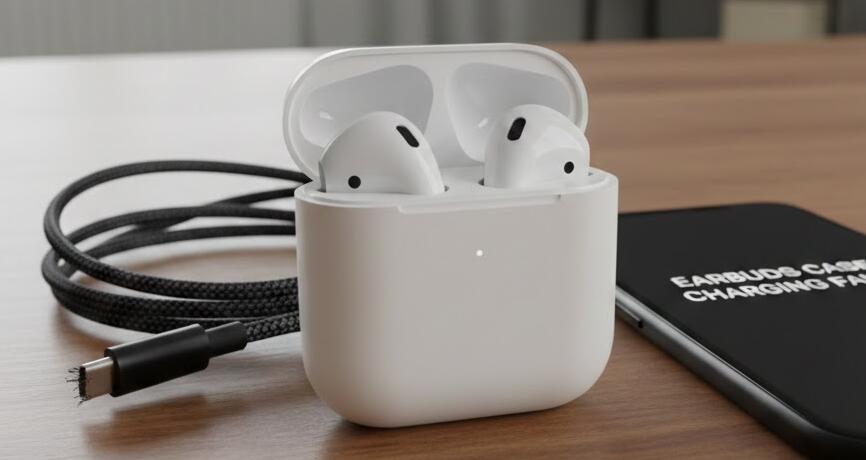
- Используйте оригинальный кабель зарядки;
- Не оставляйте устройство разряженным надолго.
Обновите программное обеспечение
Производители регулярно выпускают обновления прошивки для устранения ошибок и улучшения качества связи. Если программное обеспечение устарело, это может вызывать проблемы с микрофоном или совместимостью устройства.
Почему обновления важны
Новые версии прошивки исправляют сбои Bluetooth, оптимизируют работу шумоподавления и повышают стабильность передачи звука во время звонков.
- Установите официальное приложение производителя;
- Проверьте наличие обновлений;
- Не отключайте устройство во время обновления;
- После установки перезапустите наушники.
Проверьте работу на другом устройстве
Чтобы понять, в чем именно проблема, попробуйте подключить наушники к другому смартфону, планшету или компьютеру. Такой тест помогает быстро определить, связана ли неисправность с телефоном или самими наушниками.
Что покажет такая проверка
Если микрофон работает нормально на другом устройстве, значит причина находится в настройках смартфона. Если проблема сохраняется везде, возможно, потребуется ремонт или замена гарнитуры.
- Подключите наушники к другому телефону;
- Совершите тестовый звонок;
- Проверьте запись голоса;
- Сравните качество работы.
Когда стоит обратиться в сервисный центр
Если все перечисленные методы не помогли, проблема может быть связана с аппаратной неисправностью. Повреждение микрофона, попадание влаги или износ внутренних компонентов требуют профессиональной диагностики.
Признаки серьезной неисправности
Некоторые симптомы указывают на необходимость ремонта и не могут быть устранены обычной настройкой устройства.
- Микрофон полностью не определяется системой;
- Наушники быстро отключаются;
- После падения ухудшилось качество связи;
- Устройство сильно нагревается.
Большинство проблем со слышимостью во время разговора через беспроводные наушники можно решить самостоятельно за несколько минут. Обычно достаточно очистить микрофон, переподключить устройство или проверить настройки телефона. Регулярный уход и своевременное обновление программного обеспечения помогают избежать подобных ситуаций в будущем.
Если же проблема сохраняется даже после всех проверок, лучше не откладывать обращение к специалистам. Профессиональная диагностика поможет определить точную причину неисправности и восстановить нормальную работу устройства без риска окончательной поломки.