Проводные наушники работают, если подключить их к заднему разъему настольного компьютера, но не работают, если подключить их к переднему разъему. Как это исправить?
Добро пожаловать в блог Blackview (Всемирно известный бренд прочных смартфонов, Наушники TWS, и планшетов). Надеюсь, руководство поможет.
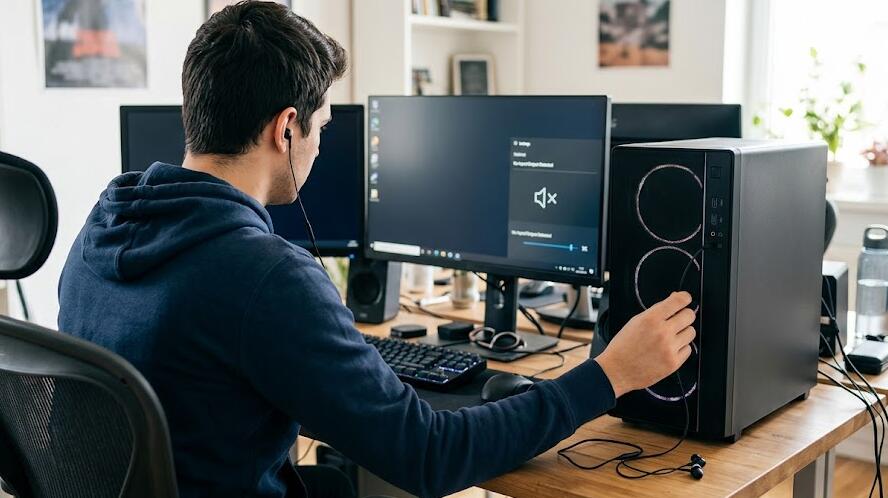
Многие пользователи настольных компьютеров сталкиваются с ситуацией, когда проводные наушники отлично работают при подключении к задней панели системного блока, но при подключении к переднему разъему звук отсутствует. Это может вызывать недоумение, особенно если кажется, что оборудование исправно. На самом деле проблема может быть связана как с аппаратной частью, так и с настройками операционной системы.
- Читайте также: что делать, если блютуз наушники подключаются но звука нет на телефоне
- Прерывается звук в Bluetooth наушниках на телевизоре, как исправить
- Как увеличить громкость выше максимальной Windows 10
Важно понимать, что передние аудиоразъемы подключаются к материнской плате отдельно, и их работа зависит от корректного соединения, драйверов и настроек звука. В этой статье мы подробно рассмотрим возможные причины неисправности и предложим эффективные способы решения, которые помогут восстановить звук в переднем аудиоразъеме.
Основные причины отсутствия звука на передней панели
Перед тем как приступить к устранению проблемы, важно разобраться в ее возможных причинах. Они могут быть как простыми, так и более сложными.
- Неправильное подключение кабеля передней панели к материнской плате
- Отсутствие или устаревшие аудиодрайверы
- Неверные настройки звука в операционной системе
- Отключенный передний аудиоразъем в BIOS
- Физическая неисправность разъема или кабеля
Аппаратные проблемы
Одной из наиболее распространенных причин является неправильное подключение кабеля передней панели к материнской плате. Если кабель подключен не полностью или в неправильный разъем (например, AC’97 вместо HD Audio), передний выход может не работать.
Программные проблемы
Даже если аппаратная часть работает исправно, отсутствие звука может быть связано с драйверами или настройками. Операционная система может просто не распознавать передний аудиоразъем как активное устройство.
Проверка подключения передней панели
Первым шагом следует проверить физическое подключение внутри корпуса компьютера. Это особенно важно, если компьютер недавно собирался или подвергался ремонту.
- Отключите компьютер от сети
- Откройте корпус системного блока
- Найдите кабель с маркировкой HD AUDIO
- Убедитесь, что он подключен к соответствующему разъему на материнской плате
Выбор правильного стандарта подключения
Современные материнские платы поддерживают стандарт HD Audio, который обеспечивает лучшее качество звука. Если используется устаревший стандарт AC’97, это может привести к некорректной работе передней панели.
Настройка звука в операционной системе
Если аппаратная часть исправна, следующим шагом является проверка настроек звука.
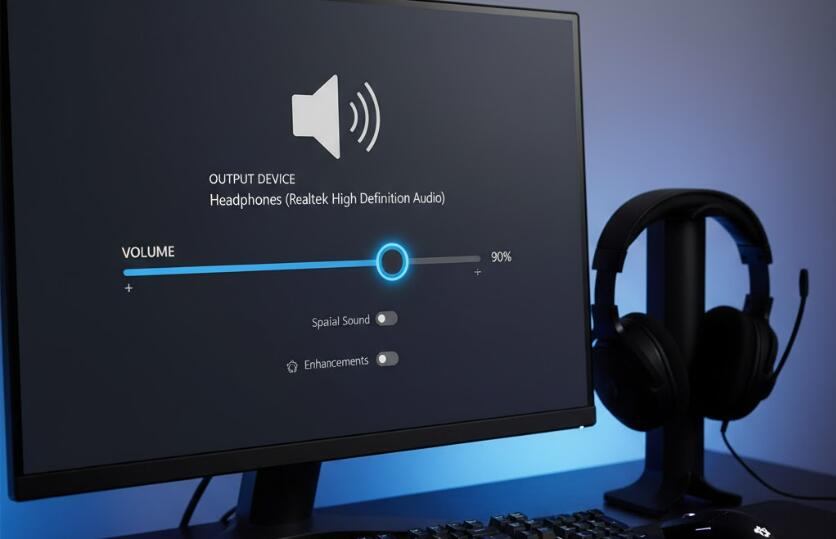
- Откройте панель управления звуком
- Перейдите во вкладку «Воспроизведение»
- Проверьте, отображаются ли передние наушники
- Установите их как устройство по умолчанию
Использование диспетчера Realtek
На многих компьютерах используется аудиочип Realtek. В диспетчере Realtek HD Audio можно отдельно настроить переднюю панель и даже включить опцию разделения аудиопотоков.
Проверка и обновление драйверов
Драйверы играют ключевую роль в корректной работе аудиоустройств.
- Откройте диспетчер устройств
- Найдите раздел «Звуковые устройства»
- Проверьте наличие ошибок
- Обновите драйверы через интернет или с сайта производителя
Удаление и повторная установка драйвера
Иногда помогает полное удаление драйвера с последующей установкой новой версии. Это устраняет конфликты и ошибки в системе.
Настройки BIOS
Некоторые пользователи забывают, что аудиопорты можно отключить на уровне BIOS.
- Перезагрузите компьютер
- Войдите в BIOS (обычно клавиша Delete или F2)
- Найдите раздел, связанный с интегрированным аудио
- Убедитесь, что передняя панель включена
Выбор режима HD Audio
В BIOS часто можно выбрать режим работы передней панели: HD Audio или AC’97. Рекомендуется использовать HD Audio для современных систем.
Диагностика неисправностей оборудования
Если ни один из программных методов не помог, стоит проверить физическое состояние разъема.
- Осмотрите разъем на наличие повреждений
- Попробуйте другие наушники
- Проверьте кабель передней панели
Замена или ремонт
В случае обнаружения повреждений может потребоваться замена передней панели корпуса или ремонт кабеля.
Дополнительные рекомендации
Существуют и менее очевидные факторы, которые могут влиять на работу аудиоразъемов.
- Отключение функции определения разъема
- Использование стороннего аудиософтa
- Конфликт устройств
Использование альтернативных решений
Если передняя панель не подлежит ремонту, можно использовать USB-аудиоадаптер или удлинитель для удобства подключения наушников.
Заключение
Проблема отсутствия звука при подключении наушников к передней панели системного блока является достаточно распространенной, но в большинстве случаев легко решаемой. Как правило, она связана либо с неправильным подключением кабелей, либо с настройками системы и драйверов.
Пошаговая проверка аппаратной части, обновление программного обеспечения и корректная настройка параметров звука позволяют устранить проблему без обращения в сервисный центр. Если же неисправность носит физический характер, разумным решением будет замена компонентов или использование альтернативных способов подключения.