Как починить сенсорную зону управления на беспроводных наушниках, если она перестала работать?
Добро пожаловать в блог Blackview (Всемирно известный бренд прочных смартфонов, Наушники беспроводных TWS, и планшетов). Надеюсь, руководство поможет.
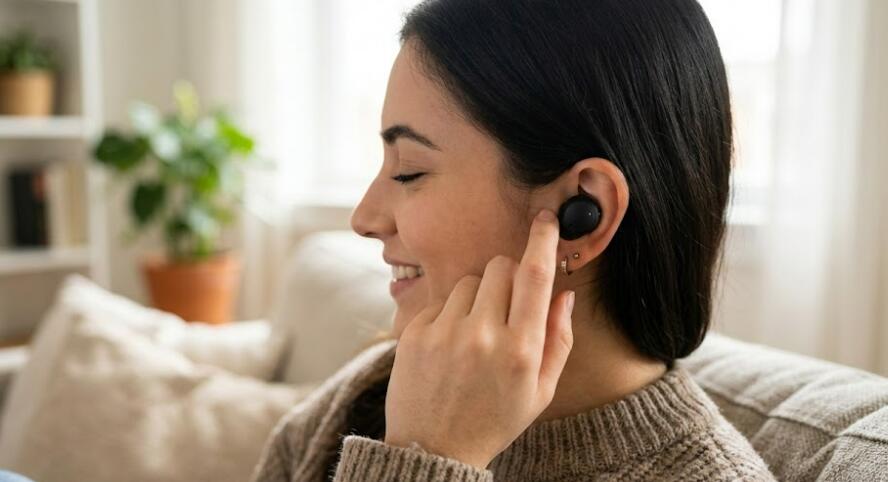
Сенсорная зона управления на беспроводных наушниках значительно упрощает повседневное использование устройства. С её помощью можно переключать треки, отвечать на звонки, регулировать громкость и активировать голосового помощника без необходимости доставать смартфон. Однако со временем пользователи нередко сталкиваются с ситуацией, когда сенсор перестаёт реагировать на касания или работает с перебоями. Причины могут быть как программными, так и аппаратными.
- Читайте также: Что мне делать, если я уронил наушники, и они перестали издавать звук?
- Что делать, если беспроводные наушники упали в воду?
- Почему не работает микрофон на наушниках на телефоне?
В большинстве случаев проблему можно устранить самостоятельно, не обращаясь в сервисный центр. Перед тем как покупать новые наушники или сдавать устройство в ремонт, стоит выполнить несколько простых диагностических шагов. Ниже рассмотрены основные причины неисправности сенсорной панели и подробные методы её восстановления.
Первое, что необходимо сделать — определить характер неисправности. Иногда сенсор полностью перестаёт реагировать, а в других случаях команды выполняются случайно или с большой задержкой. Такие симптомы помогают понять, связана ли проблема с загрязнением, сбоем прошивки или физическим повреждением устройства.
Основные причины неисправности сенсорного управления
Сенсорная панель в беспроводных наушниках является чувствительным элементом, который зависит от состояния поверхности, уровня заряда и корректной работы программного обеспечения. Даже незначительные сбои могут привести к неправильной работе управления.
- Загрязнение поверхности сенсора потом, жиром или пылью
- Попадание влаги внутрь корпуса
- Сбой прошивки наушников
- Разряд аккумулятора
- Ошибка подключения Bluetooth
- Механическое повреждение сенсорной панели
- Некорректные настройки жестов в мобильном приложении
Очистка сенсорной поверхности
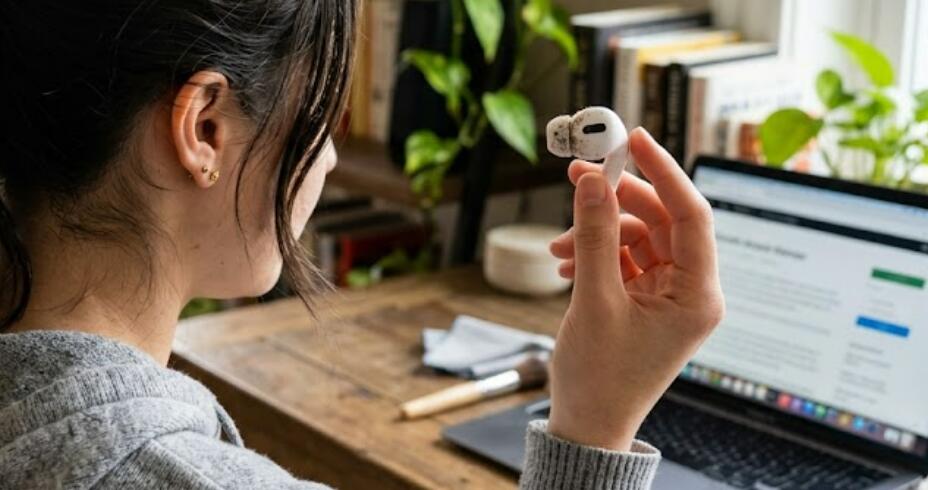
Одной из самых распространённых причин неисправности является загрязнение внешней панели. Сенсор может плохо распознавать прикосновения из-за слоя жира, пыли или влаги.
Как правильно очистить сенсор
Для безопасной очистки необходимо использовать мягкие материалы и избегать агрессивных жидкостей.
- Выключите наушники перед очисткой
- Используйте сухую салфетку из микрофибры
- При сильном загрязнении слегка смочите ткань спиртовым раствором
- Аккуратно протрите сенсорную область
- Дайте поверхности полностью высохнуть
- Не используйте острые предметы и большое количество жидкости
Перезагрузка и повторное подключение наушников
Иногда сенсорная зона перестаёт работать из-за программного сбоя. В таких случаях помогает обычная перезагрузка устройства и повторная синхронизация со смартфоном.
Порядок действий
Процедура может немного отличаться в зависимости от модели, но общий принцип одинаков.
- Поместите наушники в зарядный кейс
- Отключите Bluetooth на телефоне
- Удалите устройство из списка подключённых
- Нажмите кнопку сброса на кейсе или удерживайте сенсор несколько секунд
- Снова включите Bluetooth
- Повторно подключите наушники к смартфону
Проверка уровня заряда
При низком уровне аккумулятора некоторые функции могут работать нестабильно. В отдельных моделях сенсорная панель отключается автоматически для экономии энергии.
Что нужно проверить
Перед дальнейшей диагностикой важно убедиться, что устройство полностью заряжено.
- Поставьте кейс и наушники на зарядку минимум на 30 минут
- Проверьте индикаторы зарядки
- Убедитесь в исправности кабеля и адаптера питания
- Очистите контакты зарядки от загрязнений
- Попробуйте использовать другой зарядный кабель
Обновление прошивки устройства
Производители регулярно выпускают обновления, исправляющие ошибки сенсорного управления и проблемы совместимости со смартфонами.
Как обновить прошивку
Большинство современных моделей обновляются через фирменное мобильное приложение.
- Установите официальное приложение производителя
- Подключите наушники к смартфону
- Проверьте наличие обновлений
- Запустите установку новой версии прошивки
- Не выключайте устройство до завершения процесса
- После обновления выполните перезагрузку наушников
Проверка настроек сенсорного управления
Иногда проблема связана не с поломкой, а с изменёнными параметрами управления. Некоторые приложения позволяют отключать жесты или переназначать команды.
Что следует сделать
Проверка настроек помогает быстро восстановить работоспособность сенсорной панели.
- Откройте приложение для управления наушниками
- Перейдите в раздел жестов и сенсоров
- Убедитесь, что сенсорное управление включено
- Сбросьте настройки к заводским параметрам
- Проверьте работу одиночного и двойного касания
Когда требуется сервисный ремонт
Если после всех выполненных действий сенсор всё равно не реагирует, возможно, проблема связана с аппаратной неисправностью. Это может быть повреждение шлейфа, окисление контактов или выход из строя сенсорного модуля.
Признаки серьёзной поломки
В некоторых ситуациях самостоятельный ремонт может только ухудшить состояние устройства.
- Сенсор полностью не реагирует даже после сброса
- Наушники падали или подвергались удару
- Устройство контактировало с водой
- Наблюдается перегрев корпуса
- Сенсор срабатывает хаотично без прикосновений
Сенсорная зона управления в беспроводных наушниках может перестать работать по самым разным причинам — от обычного загрязнения до серьёзной аппаратной неисправности. К счастью, большинство распространённых проблем можно устранить самостоятельно, выполнив очистку устройства, перезагрузку, обновление прошивки и проверку настроек.
Если ни один из методов не помог восстановить работу сенсора, рекомендуется обратиться в авторизованный сервисный центр. Специалисты смогут провести профессиональную диагностику и определить, требуется ли замена сенсорного модуля или других внутренних компонентов устройства.