В моих Bluetooth-наушниках не работает микрофон на телефоне, что делать?
Добро пожаловать в блог Blackview (Всемирно известный бренд прочных смартфонов, Наушники TWS, и планшетов). Надеюсь, руководство поможет.
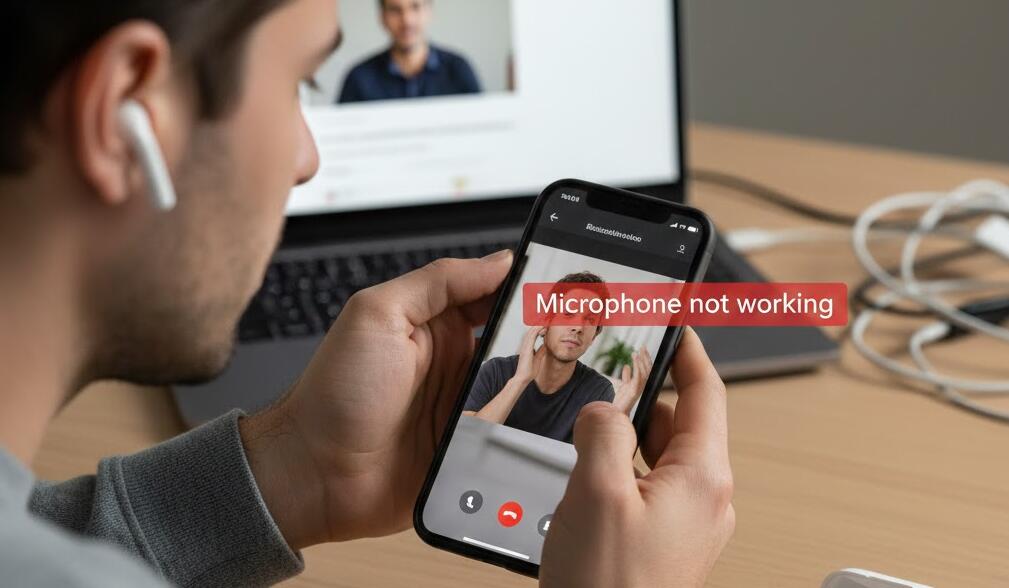
Проблема неработающего микрофона в Bluetooth-наушниках на телефоне встречается чаще, чем кажется. Пользователь слышит собеседника, музыка воспроизводится нормально, но во время звонка или записи голосовых сообщений его голос либо совсем не передаётся, либо звучит глухо, прерывисто или с сильными помехами. Это может раздражать, особенно если наушники используются для работы, онлайн-встреч или общения в мессенджерах.
- Читайте также: Что делать, если беспроводные наушники упали в воду
Важно понимать, что причина далеко не всегда кроется в самих наушниках. Неправильные настройки телефона, особенности работы Bluetooth-профилей, ограничения приложений или программные сбои могут приводить к тому, что микрофон просто не выбирается системой как основной источник звука. Разобравшись пошагово, в большинстве случаев проблему можно решить самостоятельно, не обращаясь в сервисный центр.
В этой статье мы подробно рассмотрим, почему микрофон в Bluetooth-наушниках может не работать на телефоне, какие проверки стоит выполнить в первую очередь и какие решения помогут восстановить нормальную работу. Материал будет полезен как владельцам Android-смартфонов, так и пользователям iPhone.
Основные причины, по которым не работает микрофон
Перед тем как переходить к настройкам и сложным манипуляциям, важно понять возможные источники проблемы. Они условно делятся на аппаратные и программные.
Особенности Bluetooth-профилей
Bluetooth-наушники работают по разным профилям связи. Для прослушивания музыки используется профиль A2DP, а для звонков — HFP или HSP. Иногда телефон корректно подключает наушники для аудио, но не активирует профиль гарнитуры, отвечающий за микрофон.
Настройки системы и приложений
Даже если наушники исправны, телефон может использовать встроенный микрофон вместо внешнего. Это часто связано с отсутствием разрешений, некорректными параметрами звука или ошибками в работе конкретного приложения.
Программные сбои и устаревшее ПО
Ошибки прошивки, устаревшая версия операционной системы или баги после обновления способны нарушить работу Bluetooth-устройств, включая микрофон.
Аппаратные проблемы
Реже, но всё же встречаются ситуации, когда микрофон в наушниках повреждён физически: из-за влаги, пыли или заводского брака.
Что проверить в первую очередь
Начинать стоит с простых и быстрых шагов, которые не требуют специальных знаний.
- Перезагрузите телефон и выключите/включите наушники.
- Убедитесь, что наушники полностью заряжены.
- Проверьте, работает ли микрофон с другим телефоном.
- Попробуйте подключить к телефону другую Bluetooth-гарнитуру.
Если микрофон работает с другим устройством, проблема почти наверняка связана с настройками или программным обеспечением вашего телефона.
Проверка настроек Bluetooth на телефоне
На Android и iOS есть отдельные параметры для каждого подключённого Bluetooth-устройства, и они могут отличаться.
Android: параметры устройства
Зайдите в «Настройки» → «Bluetooth», нажмите на значок шестерёнки рядом с вашими наушниками и убедитесь, что включён пункт «Звонки» или «Использовать для вызовов». Если активен только «Аудио», микрофон работать не будет.
iPhone: выбор источника звука
Во время звонка нажмите на значок «Аудио» и вручную выберите Bluetooth-наушники в качестве источника. Иногда iOS по умолчанию использует микрофон телефона.
Разрешения для приложений
Многие пользователи сталкиваются с проблемой микрофона не в обычных звонках, а в мессенджерах — WhatsApp, Telegram, Zoom и других.
Проверка доступа к микрофону
Откройте настройки телефона, раздел «Приложения», выберите нужное приложение и убедитесь, что доступ к микрофону разрешён. Без этого приложение просто не сможет использовать микрофон наушников.
Особенности отдельных программ
Некоторые приложения имеют собственные настройки аудио, где можно выбрать источник микрофона. Проверьте их, особенно в программах для видеозвонков.
Сброс и повторное подключение наушников
Если предыдущие шаги не помогли, стоит полностью удалить устройство из памяти телефона.
- Удалите наушники из списка Bluetooth-устройств.
- Перезагрузите телефон.
- Переведите наушники в режим сопряжения.
- Подключите их заново и подтвердите все запросы.
Этот способ часто помогает при программных сбоях и неправильной инициализации микрофона.
Обновление системы и прошивки наушников
Производители регулярно выпускают обновления, исправляющие ошибки совместимости.
Обновление телефона
Проверьте наличие обновлений Android или iOS и установите их, если они доступны. Это особенно важно после выхода крупных версий системы.
Обновление наушников
Многие современные модели имеют фирменные приложения, через которые можно обновить прошивку наушников и откалибровать микрофон.
Когда стоит задуматься о неисправности
Если микрофон не работает ни с одним телефоном, звук записи отсутствует или сильно искажён, а все настройки проверены, велика вероятность аппаратной поломки.
- Следы попадания влаги.
- Падения или удары.
- Проблемы сразу после покупки.
В таких случаях разумнее обратиться в сервисный центр или воспользоваться гарантией.
Подводя итог, можно сказать, что неработающий микрофон в Bluetooth-наушниках — это чаще программная, а не аппаратная проблема. Последовательная проверка настроек, разрешений и профилей Bluetooth в большинстве случаев позволяет вернуть полноценную работу гарнитуры без дополнительных затрат.
Если же ни один из способов не помог, не стоит затягивать с диагностикой у специалистов. Исправные Bluetooth-наушники должны обеспечивать не только качественный звук, но и стабильную передачу голоса, а значит, комфортное общение в любой ситуации.