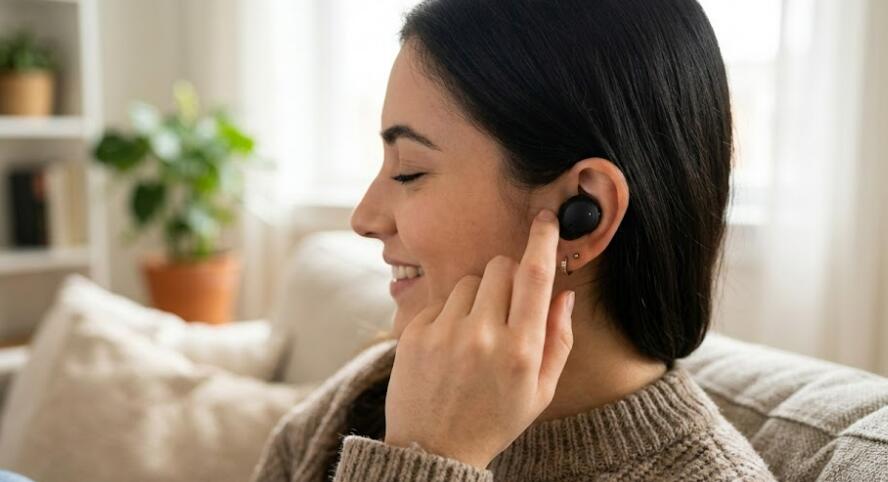
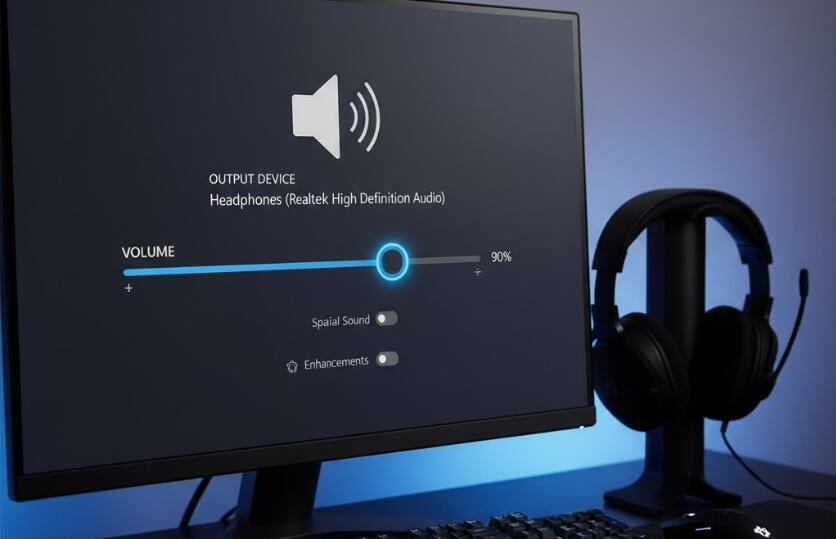
Как заблокировать фоновый шум в Bluetooth-наушниках (например, во время звонков)?
Добро пожаловать в блог Blackview (Всемирно известный бренд прочных смартфонов, Наушники беспроводных TWS, и планшетов). Надеюсь, руководство поможет.
Bluetooth-наушники давно стали неотъемлемой частью повседневной жизни: их используют для телефонных разговоров, онлайн-конференций, прослушивания музыки и просмотра видео. Однако даже качественная гарнитура не всегда обеспечивает идеальную передачу голоса. Шум улицы, разговоры окружающих, ветер, автомобильные двигатели и бытовые приборы могут мешать собеседнику слышать вас. Особенно неприятна эта проблема во время важных деловых переговоров или видеозвонков, когда качество звука напрямую влияет на эффективность общения. К счастью, существуют технологии и практические настройки, позволяющие значительно уменьшить влияние окружающих звуков.
- Читайте также: При подключении Bluetooth работает только один наушник, как сделать?
- Что делать, если блютуз наушники подключаются но звука нет на телефоне?
- Как подключить двое наушников к планшету HUAWEI?
- Что делать если наушники включаются и сразу выключаются?
Чтобы эффективно устранить фоновый шум, важно понимать, как работают микрофоны Bluetooth-наушников, какие функции отвечают за шумоподавление и какие настройки доступны на смартфоне или компьютере. Не менее важно правильно подобрать гарнитуру, проверить её посадку и учитывать условия эксплуатации. В этом руководстве рассмотрим основные способы борьбы с посторонними звуками, разберём последовательность настройки и объясним, что делать, если шум продолжает попадать в микрофон даже после активации специальных функций.
1. Разница между активным шумоподавлением и подавлением шума микрофона
Прежде чем изменять настройки Bluetooth-наушников, необходимо различать две технологии, которые часто ошибочно считают одинаковыми: активное шумоподавление (ANC) и подавление фонового шума при передаче голоса.
Активное шумоподавление (ANC)
Технология ANC предназначена преимущественно для пользователя наушников. Встроенные микрофоны улавливают окружающие звуки, а электронная система формирует звуковые волны противоположной фазы, уменьшая воспринимаемый шум. Это особенно эффективно против постоянных низкочастотных звуков, например гула самолёта, кондиционера или двигателя автомобиля.
Однако ANC не обязательно улучшает качество вашего голоса во время звонка. Собеседник может по-прежнему слышать разговоры людей рядом с вами, поскольку функция в первую очередь воздействует на звук, поступающий в наушники.
Подавление шума микрофона
Эта технология работает иначе. Она анализирует аудиосигнал, поступающий с микрофонов гарнитуры, и пытается отделить человеческую речь от посторонних звуков. В зависимости от модели используются несколько микрофонов, алгоритмы цифровой обработки сигнала (DSP) и искусственный интеллект.
Именно эта функция наиболее важна, если ваша цель — сделать так, чтобы собеседник слышал преимущественно ваш голос, а не окружающую обстановку.
2. Как включить подавление фонового шума в Bluetooth-наушниках
Конкретные действия зависят от производителя, модели наушников и операционной системы. Тем не менее большинство современных гарнитур предлагают похожие возможности настройки.
Шаг 1. Проверьте настройки приложения производителя
Многие бренды выпускают собственные приложения для управления Bluetooth-наушниками. В них можно переключать режимы шумоподавления, регулировать чувствительность микрофона и устанавливать параметры обработки голоса.
Порядок действий:
- Установите официальное приложение производителя на смартфон.
- Подключите Bluetooth-наушники к устройству.
- Откройте настройки подключённой гарнитуры.
- Найдите разделы «Качество звонков», «Микрофон», «Подавление шума» или «Голосовая изоляция».
- Активируйте доступную функцию шумоподавления микрофона.
- Если предусмотрена регулировка интенсивности, выберите подходящий уровень.
- Совершите тестовый звонок и проверьте качество передачи речи.
Названия параметров могут отличаться. Например, некоторые производители используют обозначения AI Noise Reduction, Voice Isolation или Environmental Noise Cancellation (ENC).
Шаг 2. Настройте подавление шума на iPhone
На устройствах Apple доступна функция изоляции голоса (Voice Isolation), которая помогает уменьшать окружающие звуки во время поддерживаемых звонков.
Чтобы воспользоваться этой возможностью:
- Подключите Bluetooth-наушники к iPhone.
- Начните телефонный или интернет-звонок в поддерживаемом приложении.
- Откройте Пункт управления во время разговора.
- Нажмите на раздел управления аудио или режимом микрофона.
- Выберите «Изоляция голоса» (Voice Isolation), если этот режим доступен.
- Проверьте результат, попросив собеседника оценить качество звука.
Доступность функции зависит от модели iPhone, версии iOS и используемого приложения. Важно учитывать, что режим микрофона не обязательно поддерживается всеми Bluetooth-гарнитурами одинаково. Читать далее: Как увеличить громкость наушников на Айфоне?
Шаг 3. Настройте микрофон на Android
На Android возможности подавления шума зависят от производителя смартфона, версии системы и конкретного приложения для звонков. Некоторые устройства предлагают встроенное улучшение голоса, другие используют собственные алгоритмы обработки звука.
Рекомендуется выполнить следующие действия:
- Откройте «Настройки» смартфона.
- Перейдите в раздел подключённых устройств Bluetooth.
- Выберите используемую гарнитуру и убедитесь, что разрешены телефонные вызовы.
- Проверьте дополнительные настройки звука, если они доступны.
- Откройте приложение для звонков и изучите его аудионастройки.
- Включите доступные функции шумоподавления или улучшения голоса.
- Проведите пробный разговор в шумном помещении.
Не все смартфоны Android имеют отдельный переключатель подавления фонового шума для Bluetooth-микрофона. В таком случае основную обработку выполняют сами наушники или приложение для общения. Читать далее: "Как подключить 2 пары беспроводных наушников к телефону Андроид?" и "Что делать если телефон не видит наушники?"
3. Как уменьшить фоновый шум во время звонков на компьютере
Если вы используете Bluetooth-наушники для видеоконференций, удалённой работы или онлайн-обучения, важно проверить не только настройки гарнитуры, но и параметры программы для общения.
Настройка в Windows
Сначала убедитесь, что система использует правильный микрофон Bluetooth-наушников.
- Откройте «Параметры» Windows.
- Перейдите в раздел «Система» и выберите «Звук».
- В разделе входных устройств найдите микрофон Bluetooth-гарнитуры.
- Выберите его в качестве устройства ввода.
- Проверьте уровень громкости микрофона.
- Откройте настройки приложения для звонков и убедитесь, что выбран тот же микрофон.
- При наличии функции шумоподавления активируйте её.
Также можно использовать специальные программы с цифровой обработкой аудио. Однако не стоит одновременно включать несколько агрессивных фильтров: это иногда приводит к искажению голоса, пропаданию отдельных слов и металлическому звучанию. Читать далее: Как увеличить громкость выше максимальной Windows 10?
Настройка в macOS
На компьютерах Mac для поддерживаемых приложений доступен режим изоляции голоса. Во время звонка откройте Пункт управления, перейдите к настройкам микрофона и выберите Voice Isolation, если этот режим предлагается системой.
Дополнительно проверьте, что нужная Bluetooth-гарнитура выбрана в качестве входного устройства в настройках звука и непосредственно в приложении для видеоконференций.
4. Используйте возможности приложений для звонков
Даже если Bluetooth-наушники не имеют продвинутой системы шумоподавления, программная обработка звука может заметно улучшить качество общения.
Популярные решения
- Zoom. В настройках аудио можно выбрать уровень подавления фонового шума. Автоматический режим подходит для большинства ситуаций, а более интенсивная обработка полезна в шумных помещениях.
- Microsoft Teams. Предусмотрены варианты подавления шума, которые помогают уменьшить влияние окружающих звуков во время онлайн-встреч.
- Google Meet. Для поддерживаемых устройств и аккаунтов доступна функция шумоподавления, уменьшающая слышимость некоторых посторонних звуков.
- Discord. Функции обработки голоса, включая доступные варианты шумоподавления, помогают сделать общение в голосовых каналах более комфортным.
Следует помнить, что доступность отдельных функций зависит от версии программы, устройства и тарифного плана. Кроме того, некоторые приложения обрабатывают только определённые типы шумов, поэтому полностью бесшумной передачи голоса гарантировать нельзя.
5. Практические способы физического уменьшения шума
Программные настройки не всегда способны полностью устранить посторонние звуки. Иногда проблема связана с расположением микрофона, неправильной посадкой наушников или слишком высоким уровнем окружающего шума.
Правильно расположите микрофон
Если гарнитура оснащена выдвижным микрофоном, расположите его примерно в нескольких сантиметрах от уголка рта. Не направляйте микрофон непосредственно на поток воздуха изо рта: это может вызвать неприятные звуковые удары при произнесении согласных.
Избегайте ветра
Ветер является одним из наиболее сложных источников шума для небольших микрофонов беспроводных наушников. Во время разговора на улице лучше повернуться спиной к сильному ветру, использовать защиту микрофона и по возможности найти более спокойное место.
Следите за чистотой гарнитуры
Пыль, ушная сера и загрязнения могут закрывать отверстия микрофонов и ухудшать качество звука. Регулярно очищайте наушники мягкой сухой тканью и следуйте рекомендациям производителя. Не используйте жидкости и острые предметы для очистки микрофонных отверстий.
6. Что делать, если шумоподавление не работает?
Если собеседник продолжает слышать посторонние звуки, несмотря на включённые настройки, стоит последовательно проверить возможные причины.
- Переподключите наушники. Отключите Bluetooth и выполните повторное подключение гарнитуры.
- Перезагрузите устройство. Временные программные сбои иногда мешают правильной работе аудиосистемы.
- Обновите прошивку. Проверьте наличие обновлений через официальное приложение производителя.
- Проверьте микрофон. Запишите голосовое сообщение и прослушайте его, чтобы определить, присутствует ли шум в исходной записи.
- Измените уровень шумоподавления. Слишком интенсивная обработка иногда ухудшает разборчивость речи.
- Проверьте другое приложение. Если проблема возникает только в одной программе, причина может заключаться в её настройках.
- Сбросьте настройки гарнитуры. Если остальные методы не помогли, выполните заводской сброс согласно инструкции производителя.
Если проблема сохраняется во всех приложениях и на разных устройствах, возможно, повреждён микрофон или присутствует аппаратная неисправность.
7. Как выбрать Bluetooth-наушники с хорошим шумоподавлением микрофона?
Если вы часто разговариваете по телефону в общественных местах, при выборе новой гарнитуры следует обращать внимание не только на ANC, но и на качество микрофонов.
Основные характеристики, которые стоит учитывать:
- Несколько микрофонов. Многомикрофонная система может точнее определять направление речи и окружающих звуков.
- ENC и DSP. Эти технологии помогают обрабатывать голос и уменьшать фоновые помехи.
- Алгоритмы искусственного интеллекта. Некоторые модели используют машинное обучение для распознавания речи и подавления посторонних звуков.
- Защита от ветра. Особенно важна для пользователей, которые часто разговаривают на улице.
- Качество передачи голоса. Изучайте независимые тесты микрофона, а не ограничивайтесь рекламными заявлениями производителя.
- Совместимость. Убедитесь, что гарнитура поддерживает необходимые функции на вашем смартфоне или компьютере.
Полезно также обращать внимание на наличие отдельного разговорного микрофона. Гарнитуры с микрофоном на штанге часто обеспечивают более стабильную передачу речи, чем компактные модели с микрофонами, расположенными непосредственно в корпусе наушников.
Заключение
Уменьшить фоновый шум в Bluetooth-наушниках во время звонков вполне реально, если правильно сочетать аппаратные и программные возможности. В первую очередь следует проверить наличие функции подавления шума микрофона, настроить параметры гарнитуры через официальное приложение и активировать доступные средства изоляции голоса на смартфоне или компьютере. Дополнительную пользу принесут настройки шумоподавления в Zoom, Microsoft Teams, Google Meet и других программах для общения.
Однако важно понимать, что ни одна технология не гарантирует абсолютного устранения всех посторонних звуков. Наилучший результат достигается при правильном расположении микрофона, исправной гарнитуре, актуальной прошивке и подходящих условиях разговора. Если вы регулярно проводите звонки в шумных местах, выбирайте Bluetooth-наушники с качественной системой обработки голоса, а не ориентируйтесь исключительно на наличие активного шумоподавления ANC. Такой подход позволит сделать разговоры более чёткими, комфортными и профессиональными.