Экран моего ноутбука внезапно погас и остаётся чёрным даже после перезагрузки. Что мне делать?
Добро пожаловать в блог Blackview (Известный китайский бренд защищенных смартфонов, ноутбуков и мини-ПК). Надеюсь, руководство поможет.
Внезапное отключение экрана ноутбука — ситуация, которая может вызвать тревогу даже у опытного пользователя. Особенно неприятно, когда после перезагрузки устройство продолжает показывать лишь чёрный экран без каких-либо признаков жизни. Причины такого поведения могут варьироваться от простых программных сбоев до серьёзных аппаратных неисправностей.

- Читайте также: Признаки неисправности процессора ноутбука
- Как поставить обои на ноутбук из интернета
- Как починить неработающую сенсорную панель ноутбука?
Важно понимать, что чёрный экран — это не всегда приговор вашему устройству. В большинстве случаев проблему можно диагностировать и даже устранить самостоятельно, если действовать последовательно и внимательно. В этой статье мы подробно рассмотрим возможные причины и шаги, которые помогут вернуть ноутбук к жизни.
Основные причины появления чёрного экрана
Перед тем как приступать к устранению проблемы, важно понять, что именно могло её вызвать. Это позволит сэкономить время и избежать лишних действий.
Программные сбои
Операционная система может зависнуть или неправильно загрузиться, особенно после обновлений или установки новых программ. Иногда система просто не может корректно отобразить изображение.
- Ошибка обновления системы
- Конфликт драйверов
- Вирусное заражение
Аппаратные проблемы
Если проблема связана с “железом”, ситуация может быть более серьёзной. Однако даже здесь возможны простые решения.
- Неисправность матрицы экрана
- Проблемы с видеокартой
- Повреждение кабеля дисплея
Первые шаги диагностики
Прежде чем паниковать, выполните несколько базовых действий, которые часто помогают выявить причину.
Проверка питания
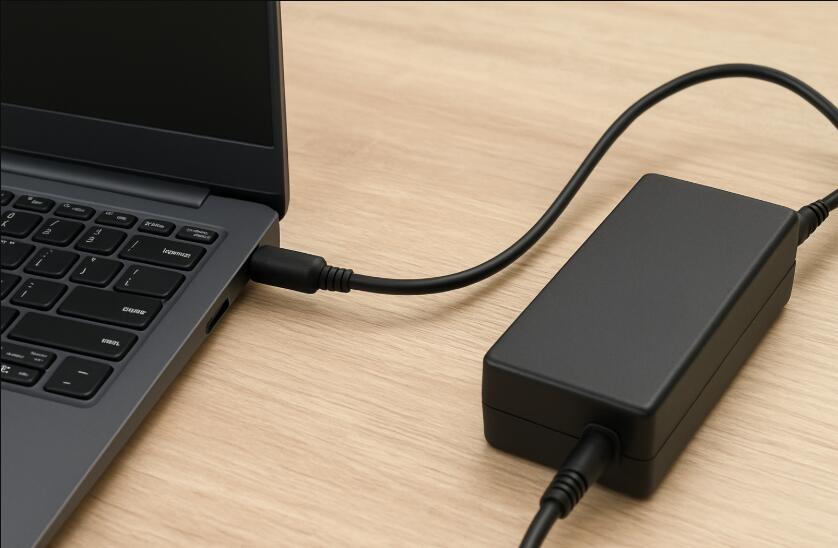
Убедитесь, что ноутбук действительно включён. Иногда проблема может быть банальной — разряженная батарея или неисправный адаптер.
- Подключите зарядное устройство
- Проверьте индикаторы питания
- Попробуйте включить без батареи
Перезагрузка с удержанием кнопки питания
Иногда помогает принудительное выключение. Зажмите кнопку питания на 10–15 секунд, затем снова включите устройство.
Проверка изображения
Важно определить, работает ли сам экран или проблема глубже.
Подключение внешнего монитора
Если у вас есть внешний монитор или телевизор, подключите ноутбук через HDMI или VGA.
- Если изображение есть — проблема в экране ноутбука
- Если нет — возможна неисправность видеокарты
Проверка подсветки
Посветите фонариком на экран. Если вы видите слабое изображение, значит проблема в подсветке дисплея.
Работа с безопасным режимом
Безопасный режим позволяет загрузить систему с минимальным набором драйверов.
Как войти в безопасный режим
При включении ноутбука нажимайте клавишу F8 или Shift + F8 (в зависимости от системы).
- Выберите “Безопасный режим”
- Удалите недавно установленные программы
- Откатите драйверы
Подробное руководство:
Обновление или удаление драйверов
Часто причиной чёрного экрана становится видеодрайвер. Попробуйте удалить его и установить заново.
Аппаратная диагностика
Если программные методы не помогли, стоит обратить внимание на аппаратную часть.
Проверка оперативной памяти
Иногда проблема связана с неисправной RAM.
- Извлеките модули памяти
- Очистите контакты
- Попробуйте установить обратно
Осмотр внутренних компонентов
Если вы уверены в своих навыках, можно открыть корпус ноутбука и проверить соединения.
- Проверка шлейфа экрана
- Осмотр материнской платы
- Поиск следов перегрева
Когда обращаться в сервис
Не все проблемы можно решить самостоятельно. В некоторых случаях лучше довериться специалистам.
Признаки серьёзной неисправности
Если вы заметили следующие симптомы, лучше не рисковать:
- Полное отсутствие реакции на включение
- Появление запаха гари
- Сильный перегрев устройства
Преимущества профессиональной диагностики
Специалисты смогут точно определить причину и предложить оптимальное решение.
- Точная диагностика
- Гарантия на ремонт
- Экономия времени
Чёрный экран ноутбука — это неприятная, но зачастую решаемая проблема. Важно сохранять спокойствие и действовать последовательно, проверяя каждую возможную причину. Даже если вы не обладаете техническими знаниями, базовые шаги диагностики помогут вам понять, в каком направлении двигаться дальше.
Если же самостоятельные попытки не дали результата, не стоит откладывать обращение в сервисный центр. Своевременная помощь специалистов может не только восстановить работоспособность устройства, но и предотвратить более серьёзные поломки в будущем.