Как отключить режим гибернации через реестр на компьютере с Windows
Добро пожаловать в блог Blackview (Известный китайский бренд защищенных смартфонов, ноутбуков и мини-ПК). Надеюсь, руководство поможет.
Режим гибернации в операционной системе Windows предназначен для экономии энергии и сохранения текущего состояния системы. Когда пользователь переводит компьютер в этот режим, система сохраняет содержимое оперативной памяти на жесткий диск, после чего полностью выключает питание. При следующем включении компьютер восстанавливает прежнее состояние, позволяя продолжить работу с того же места. Несмотря на удобство, не всем пользователям эта функция необходима, а иногда она может занимать значительное пространство на диске.
Кроме того, на некоторых компьютерах режим гибернации может вызывать проблемы с производительностью, конфликтовать с драйверами или просто быть ненужным, особенно если устройство работает преимущественно от сети. В таких случаях пользователи часто ищут способы отключить эту функцию. Одним из наиболее эффективных методов является изменение параметров в системном реестре Windows, что позволяет полностью отключить гибернацию на уровне системы.
Использование редактора реестра позволяет более гибко управлять настройками операционной системы. Однако при работе с реестром следует соблюдать осторожность, поскольку неправильные изменения могут повлиять на работу системы. В этой статье мы подробно рассмотрим, как безопасно отключить режим гибернации через реестр Windows, какие параметры необходимо изменить и какие преимущества дает отключение этой функции.
Что такое режим гибернации в Windows
Гибернация — это специальный режим энергосбережения, предназначенный в основном для ноутбуков. Он отличается от обычного режима сна тем, что полностью выключает питание компьютера после сохранения данных на диск. Благодаря этому система может восстановить предыдущую сессию даже после полной потери питания.
Основные особенности режима гибернации
Прежде чем отключать эту функцию, важно понимать, какие преимущества и особенности она имеет. Режим гибернации разработан для того, чтобы обеспечивать баланс между экономией энергии и удобством пользователя.
- Сохранение всех открытых программ и документов
- Минимальное потребление энергии
- Быстрое восстановление рабочего состояния
- Возможность продолжить работу после выключения питания
Несмотря на эти преимущества, гибернация может занимать несколько гигабайт пространства на системном диске, поскольку Windows создает специальный файл hiberfil.sys. Именно поэтому многие пользователи предпочитают отключать эту функцию.
Почему пользователи отключают гибернацию
Существует несколько распространенных причин, по которым пользователи решают отключить режим гибернации. Иногда это связано с нехваткой дискового пространства, а иногда — с особенностями работы компьютера.
Основные причины отключения
Каждый пользователь может иметь собственные причины для отключения этой функции, однако наиболее распространенные факторы остаются одинаковыми.
- Освобождение места на системном диске
- Устранение проблем с загрузкой системы
- Улучшение производительности
- Отключение ненужных функций энергосбережения
Кроме того, на стационарных компьютерах режим гибернации часто просто не используется, поскольку такие устройства обычно работают постоянно или выключаются обычным способом.
Как отключить гибернацию через реестр Windows
Отключение режима гибернации через реестр выполняется путем изменения определенного параметра системы. Этот метод подходит для пользователей, которые хотят управлять настройками Windows более глубоко и точно.
Пошаговая инструкция
Перед началом рекомендуется создать точку восстановления системы или резервную копию реестра. Это позволит вернуть настройки обратно в случае ошибки.
- Нажмите сочетание клавиш Win + R
- Введите команду regedit и нажмите Enter
- Подтвердите запуск редактора реестра
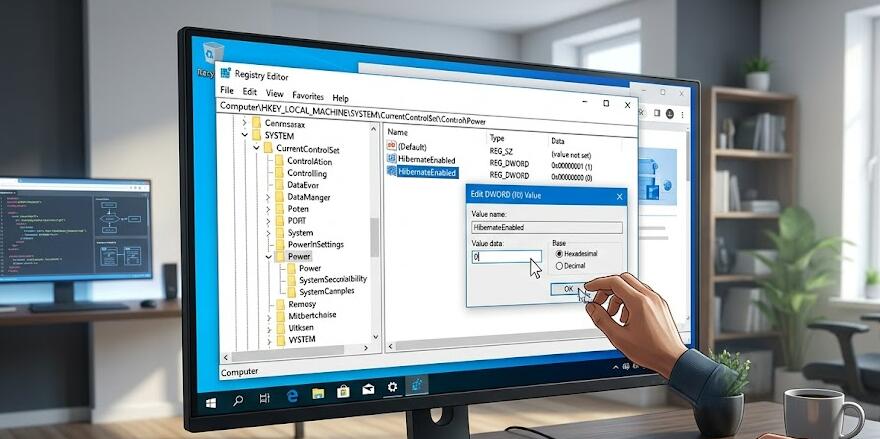
- Перейдите по следующему пути: HKEY_LOCAL_MACHINE\SYSTEM\CurrentControlSet\Control\Power
- Найдите параметр HibernateEnabled
- Дважды щелкните по нему и установите значение 0
- Сохраните изменения и перезагрузите компьютер
После выполнения этих действий режим гибернации будет полностью отключен. Система больше не будет создавать файл гибернации, а соответствующая функция исчезнет из меню питания.
Дополнительные рекомендации при работе с реестром
Редактор реестра — мощный инструмент настройки Windows, поэтому его использование требует внимательности. Любое изменение параметров должно выполняться осознанно и только после понимания его назначения.
Советы по безопасному редактированию
Чтобы избежать возможных проблем, рекомендуется придерживаться нескольких простых правил.
- Всегда создавайте резервную копию реестра
- Изменяйте только известные параметры
- Следуйте точным инструкциям
- Перезагружайте систему после внесения изменений
Соблюдение этих рекомендаций позволит безопасно использовать редактор реестра и избежать нежелательных ошибок в системе.
Таким образом, отключение режима гибернации через системный реестр Windows является эффективным способом управления энергосберегающими функциями операционной системы. Этот метод позволяет полностью удалить функцию гибернации и освободить место на системном диске, что особенно важно для устройств с ограниченным объемом памяти.
Если пользователь не использует гибернацию в повседневной работе, ее отключение может стать полезным шагом для оптимизации системы. Однако при работе с реестром всегда важно соблюдать осторожность и следовать проверенным инструкциям, чтобы обеспечить стабильную и безопасную работу компьютера.