Что делать, если в наушниках появляется эхо?
Добро пожаловать в блог Blackview (Всемирно известный бренд прочных смартфонов, Наушники беспроводных TWS, и планшетов). Надеюсь, руководство поможет.
Эхо в наушниках — одна из наиболее распространенных проблем, с которой сталкиваются пользователи проводных и беспроводных гарнитур. Оно может проявляться во время телефонных разговоров, видеоконференций, онлайн-игр, просмотра фильмов или прослушивания музыки. Иногда собеседник слышит собственный голос с задержкой, а иногда сам пользователь замечает повторяющийся звук, который значительно ухудшает качество общения. Причины возникновения эха могут быть разными: от неправильных настроек устройства до неисправностей оборудования или программного обеспечения.

- Читайте также: Прерывается звук в Bluetooth наушниках как исправить?
- Что делать, если Bluetooth-гарнитура на моем телефоне работает слишком тихо?
- Как увеличить громкость наушников на ПК?
К счастью, в большинстве случаев проблему можно решить самостоятельно, не прибегая к ремонту или покупке новых наушников. Достаточно последовательно проверить настройки аудио, состояние подключения, обновления драйверов и совместимость устройств. В этой статье подробно рассмотрены основные причины появления эха, способы его устранения, а также рекомендации, которые помогут избежать подобных проблем в будущем.
Перед тем как приступать к поиску неисправности, важно определить, при каких условиях возникает эхо. Если оно появляется только в одном приложении, скорее всего, причина связана с его настройками. Если же проблема наблюдается во всех программах и устройствах, необходимо проверить сами наушники, микрофон, кабель или беспроводное соединение.
Основные причины появления эха
Эхо может возникать по различным причинам. Понимание источника проблемы значительно ускоряет процесс ее устранения.
Неправильные настройки микрофона
Во многих операционных системах включены функции усиления микрофона, прослушивания собственного голоса или шумоподавления, которые при неправильной настройке способны вызывать эффект эха.
Слишком высокая громкость
Если звук из динамиков или наушников слишком громкий, микрофон может повторно улавливать воспроизводимый звук. Особенно часто это происходит при использовании гарнитур с недостаточной шумоизоляцией.
Проблемы с драйверами
Устаревшие или поврежденные аудиодрайверы могут вызывать различные звуковые артефакты, включая эхо, задержку сигнала и искажение голоса.
Нестабильное Bluetooth-соединение
Для беспроводных наушников причиной может стать слабый сигнал Bluetooth, помехи от других устройств или использование устаревшей версии прошивки.
Неисправность оборудования
Поврежденный кабель, загрязненный разъем, неисправный микрофон или внутренние компоненты гарнитуры также могут приводить к появлению эха.
Пошаговая инструкция по устранению эха
Следуйте приведенным ниже действиям по порядку. После каждого шага рекомендуется проверить, исчезла ли проблема.
- Перезагрузите компьютер, смартфон или другое устройство.
- Отключите и снова подключите наушники.
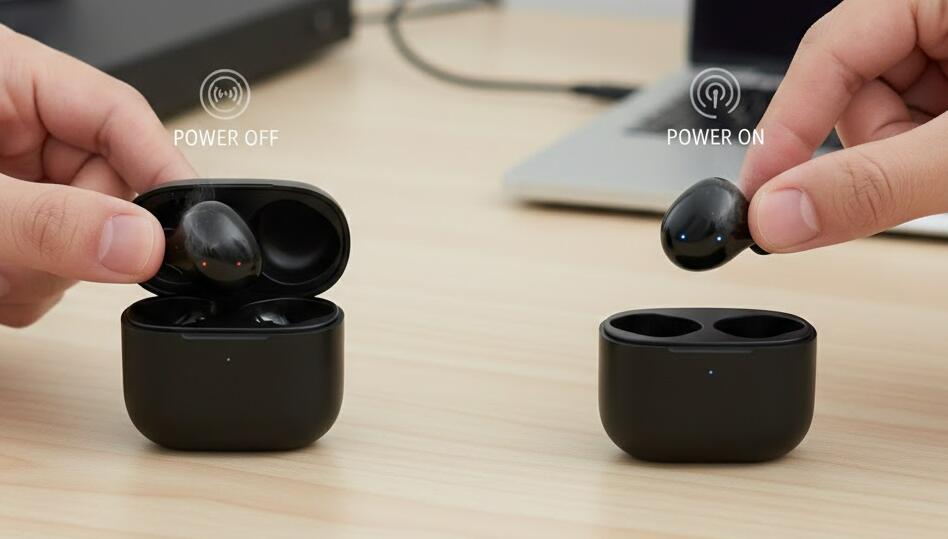
- Если используются Bluetooth-наушники, удалите устройство из списка сопряжений и выполните повторное подключение.
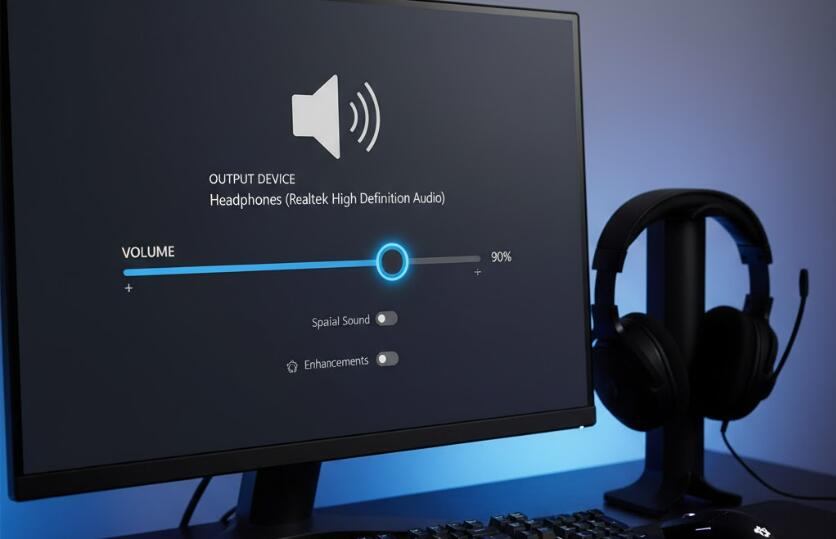
- Проверьте уровень громкости и уменьшите его при необходимости.
- Отключите функцию усиления микрофона.
- Выключите параметр «Прослушивать с данного устройства», если он включен.
- Обновите аудиодрайверы до последней версии.
- Установите последние обновления операционной системы.
- Проверьте работу гарнитуры на другом устройстве.
- Попробуйте использовать другое приложение для голосовой связи.
- Очистите аудиоразъем и убедитесь в надежности подключения.
- При наличии фирменного приложения производителя выполните обновление прошивки наушников.
Как проверить настройки операционной системы
Даже исправные наушники могут создавать эхо из-за неправильной конфигурации аудиопараметров.
Windows
Откройте настройки звука, перейдите в свойства микрофона и убедитесь, что отключена функция прослушивания устройства. Также рекомендуется уменьшить усиление микрофона и проверить параметры обработки звука.
macOS
Проверьте параметры входа и выхода звука, убедитесь, что выбраны правильные устройства, а также отключите сторонние приложения, которые могут одновременно использовать микрофон.
Android и iPhone
Если эхо появляется только во время звонков через определенное приложение, попробуйте очистить его кэш, обновить программу или переустановить ее. Также стоит проверить разрешения для доступа к микрофону.
Что делать при использовании Bluetooth-наушников
Беспроводные модели имеют дополнительные особенности, влияющие на качество передачи звука.
- Поднесите смартфон или компьютер ближе к наушникам.
- Отключите другие Bluetooth-устройства, которые могут создавать помехи.
- Проверьте уровень заряда аккумулятора гарнитуры.
- Обновите прошивку наушников через фирменное приложение.
- Избегайте использования гарнитуры рядом с мощными источниками радиопомех.
- При возможности переключитесь на более современный аудиокодек.
Когда проблема связана с приложением
Некоторые программы имеют собственные настройки обработки звука, которые могут вызывать эффект эха.
Проверьте настройки шумоподавления
Во многих приложениях доступны функции автоматического подавления шума и компенсации эха. Попробуйте включить или отключить их и сравнить результат.
Выберите правильное устройство ввода
Иногда приложение использует встроенный микрофон ноутбука вместо микрофона гарнитуры, из-за чего возникает повторный захват звука.
Закройте лишние программы
Если несколько приложений одновременно получают доступ к микрофону, между ними могут возникать конфликты, влияющие на качество звука.
Профилактика появления эха
Соблюдение нескольких простых рекомендаций поможет снизить вероятность возникновения подобных проблем.
- Регулярно обновляйте операционную систему и драйверы.
- Используйте качественные оригинальные наушники.
- Следите за чистотой разъемов и контактов.
- Не устанавливайте слишком высокий уровень громкости.
- Периодически проверяйте настройки микрофона.
- Обновляйте прошивку беспроводной гарнитуры.
- Используйте стабильное Bluetooth-соединение.
- Закрывайте ненужные приложения во время видеозвонков.
Когда следует обратиться в сервисный центр
Если после выполнения всех рекомендаций эхо продолжает появляться на разных устройствах и в различных приложениях, вероятнее всего, проблема связана с аппаратной неисправностью. Это может быть повреждение микрофона, внутренних электронных компонентов, Bluetooth-модуля или кабеля. В такой ситуации лучше обратиться в авторизованный сервисный центр для профессиональной диагностики.
Эхо в наушниках далеко не всегда означает серьезную поломку. В большинстве случаев проблема устраняется изменением настроек, обновлением программного обеспечения, повторным подключением устройства или корректировкой параметров микрофона. Последовательная проверка каждого возможного источника неисправности позволяет быстро определить причину и восстановить нормальное качество звука.
Чтобы избежать повторного появления эха, рекомендуется регулярно обновлять драйверы и прошивку устройств, использовать качественные аксессуары и внимательно следить за настройками аудиосистемы. Такой подход обеспечит стабильную работу наушников во время общения, игр, просмотра видео и прослушивания музыки, позволяя наслаждаться чистым и комфортным звучанием каждый день.