Что делать, если наушники не подключаются к планшету?
Добро пожаловать в блог Blackview (Всемирно известный бренд прочных смартфонов, Наушники беспроводных TWS, и планшетов). Надеюсь, руководство поможет.
Подключение наушников к планшету обычно занимает всего несколько секунд, однако иногда пользователи сталкиваются с неожиданными проблемами. Планшет может не обнаруживать беспроводные Bluetooth-наушники, не реагировать на проводную гарнитуру или подключаться, но не воспроизводить звук. Такие ситуации могут возникать как из-за неправильных настроек, так и вследствие программных сбоев, несовместимости устройств или аппаратных неисправностей. К счастью, большинство подобных проблем можно устранить самостоятельно без обращения в сервисный центр.
- Читайте также: Как сбросить блютуз наушники до заводских настроек?
- Что делать, если блютуз наушники подключаются но звука нет на телефоне?
- Тихий звук в блютуз наушниках на телефоне, как это сделать?
- Как увеличить громкость наушников на ПК?
Если ваши наушники не подключаются к планшету, не стоит сразу предполагать, что одно из устройств вышло из строя. Последовательная диагностика поможет быстро определить источник неполадки и выбрать подходящий способ решения. В этой статье подробно рассмотрены наиболее распространенные причины отсутствия подключения, пошаговые инструкции по устранению неисправностей, рекомендации для Bluetooth- и проводных моделей, а также советы по предотвращению подобных проблем в будущем.
Современные планшеты работают под управлением различных операционных систем, таких как Android, iPadOS или Windows, однако основные принципы подключения наушников остаются схожими. Независимо от производителя устройства, рекомендуется начинать с простых проверок, постепенно переходя к более сложным методам диагностики.
Основные причины, по которым наушники не подключаются
Прежде чем приступать к устранению неполадок, важно понять, что именно может препятствовать подключению. В большинстве случаев проблема связана с настройками или временными сбоями, а не с серьезной поломкой оборудования.
Bluetooth отключен
Если Bluetooth выключен, планшет не сможет обнаружить беспроводные наушники. Также стоит убедиться, что наушники находятся в режиме сопряжения.
Наушники уже подключены к другому устройству
Многие Bluetooth-наушники автоматически подключаются к последнему использованному смартфону, ноутбуку или телевизору. Пока соединение активно, планшет может не видеть устройство.
Разряженный аккумулятор
Низкий уровень заряда аккумулятора у наушников нередко становится причиной невозможности подключения или нестабильной работы соединения.
Сбой программного обеспечения
Ошибки операционной системы или временные сбои Bluetooth-модуля могут препятствовать корректному обнаружению и подключению устройств.
Пошаговая проверка Bluetooth-наушников
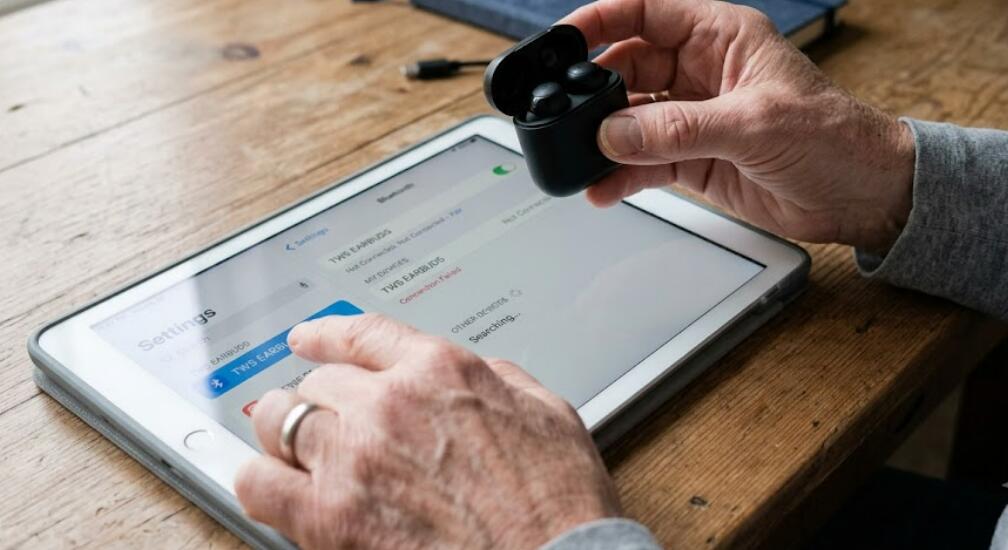
Если вы используете беспроводные наушники, выполните следующие действия в указанном порядке.
- Полностью зарядите наушники.
- Включите Bluetooth на планшете.
- Переведите наушники в режим сопряжения согласно инструкции производителя.
- Откройте список доступных Bluetooth-устройств.
- Выберите свои наушники из списка.
- Подтвердите подключение при необходимости.
- Проверьте воспроизведение звука.
- Если подключение не удалось, удалите устройство из списка сохраненных и выполните сопряжение заново.
Что делать с проводными наушниками
Если используются проводные наушники, причины могут отличаться от проблем с Bluetooth-устройствами.
Проверьте разъем
Осмотрите аудиоразъем или USB-C-порт планшета. Загрязнения, пыль или мелкий мусор могут препятствовать надежному контакту.
Проверьте кабель
Даже небольшое повреждение провода может привести к отсутствию звука или периодическому отключению гарнитуры.
Используйте совместимый переходник
Если планшет не имеет стандартного аудиоразъема, убедитесь, что используемый адаптер поддерживает передачу звука, а не только зарядку устройства.
Перезапуск устройств
Одним из самых эффективных способов устранения временных ошибок остается обычная перезагрузка.
- Выключите планшет.
- Выключите наушники.
- Подождите около одной минуты.
- Снова включите оба устройства.
- Повторите процедуру подключения.
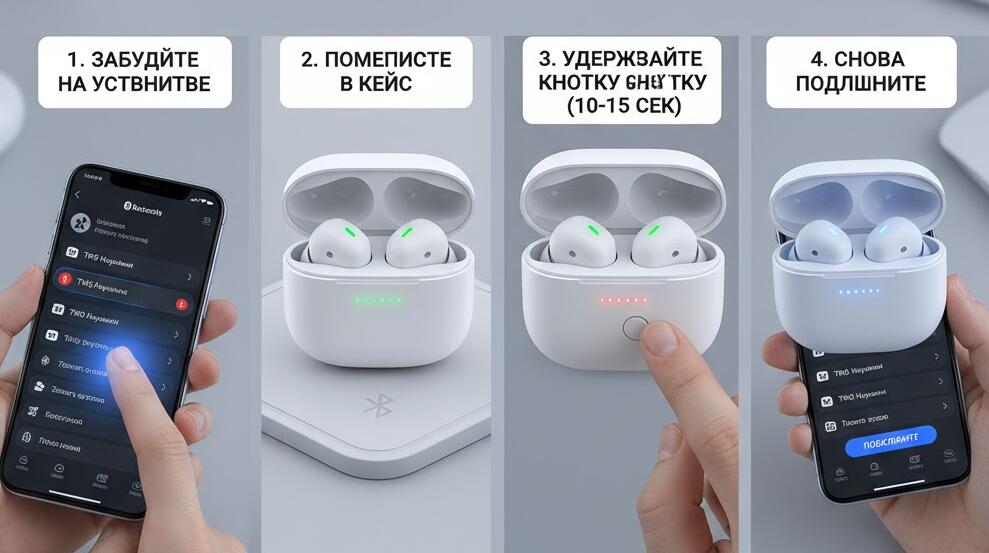
Сброс настроек Bluetooth-наушников
Если наушники ранее подключались к нескольким устройствам, может помочь полный сброс настроек.
- Найдите инструкцию производителя по выполнению сброса.
- Выполните аппаратный сброс наушников.
- Удалите старую запись о наушниках из списка Bluetooth на планшете.
- Выполните новое сопряжение.
Обновление программного обеспечения
Устаревшая версия операционной системы может содержать ошибки совместимости с новыми моделями наушников.
- Проверьте наличие обновлений системы.
- Установите доступные обновления.
- При наличии фирменного приложения производителя обновите прошивку наушников.
- После обновления повторите подключение.
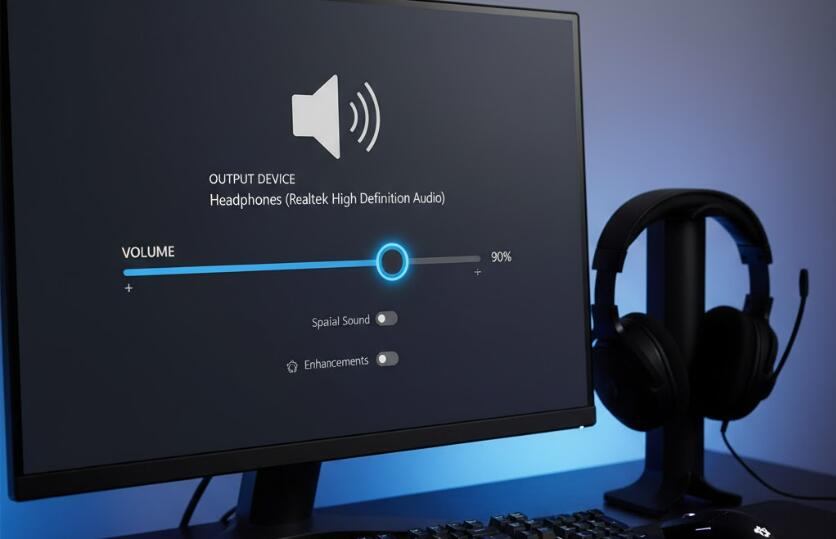
Проверка настроек вывода звука
Иногда подключение выполнено успешно, однако звук продолжает воспроизводиться через встроенные динамики планшета.
- Откройте настройки звука.
- Проверьте выбранное устройство вывода.
- Убедитесь, что громкость не установлена на минимальный уровень.
- Отключите другие подключенные Bluetooth-аудиоустройства.
Как определить аппаратную неисправность
Если ни один из способов не помог, необходимо проверить работоспособность каждого устройства отдельно.
Проверка наушников
Подключите наушники к другому смартфону, планшету или компьютеру. Если проблема повторяется, вероятнее всего неисправны сами наушники.
Проверка планшета
Попробуйте подключить к планшету другие исправные наушники. Если не работает ни одно устройство, возможна неисправность Bluetooth-модуля или аудиоразъема.
Полезные рекомендации для предотвращения проблем
Регулярное обслуживание устройств значительно снижает вероятность возникновения ошибок подключения.
- Поддерживайте операционную систему планшета в актуальном состоянии.
- Своевременно обновляйте прошивку беспроводных наушников.
- Не допускайте полного разряда аккумулятора гарнитуры.
- Храните проводные наушники без сильных перегибов кабеля.
- Регулярно очищайте разъемы и зарядные порты.
- Не подключайте одновременно большое количество Bluetooth-устройств.
- Используйте оригинальные или сертифицированные аксессуары.
Проблемы с подключением наушников к планшету далеко не всегда свидетельствуют о серьезной неисправности. В большинстве случаев достаточно проверить заряд аккумулятора, повторно выполнить сопряжение, перезагрузить устройства или обновить программное обеспечение. Последовательное выполнение всех этапов диагностики позволяет быстро определить причину и восстановить нормальную работу аудиоустройства.
Если после выполнения всех перечисленных рекомендаций наушники по-прежнему не подключаются, рекомендуется протестировать их на другом устройстве и при необходимости обратиться в авторизованный сервисный центр.