Как включить и отключить всплывающие уведомления WhatsApp?
Добро пожаловать в блог Blackview (Известный китайский бренд защищенных телефонов и планшетов.). Надеюсь, руководство поможет.
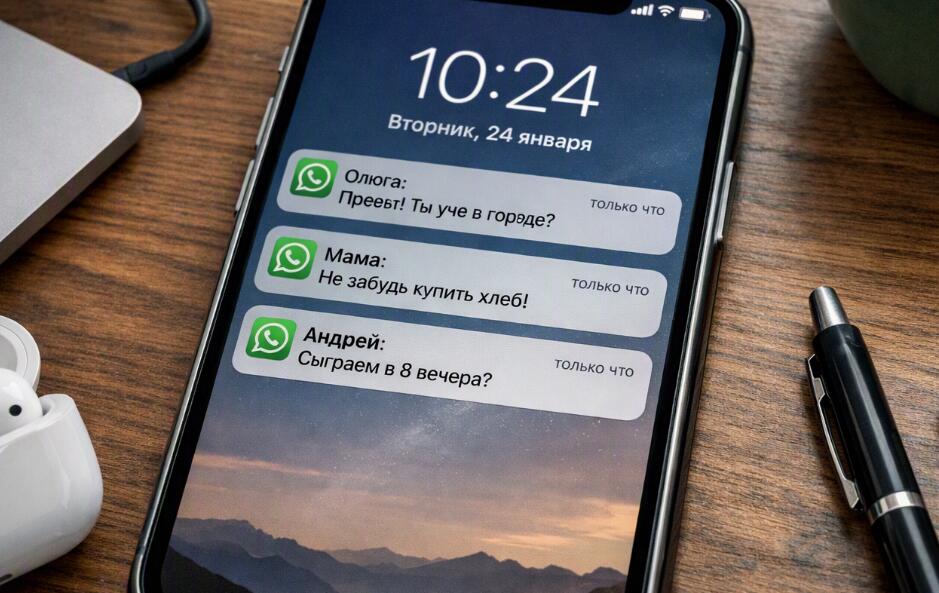
Всплывающие уведомления WhatsApp позволяют быстро увидеть новое сообщение, не открывая приложение полностью. В зависимости от модели смартфона и версии операционной системы такое уведомление может отображаться поверх другого приложения, на экране блокировки или в виде небольшого баннера в верхней части экрана. Эта функция удобна, когда важно сразу заметить сообщение, однако постоянные всплывающие окна могут отвлекать во время работы, просмотра видео или использования других приложений.
- Читайте также: Как узнать писал ли заблокированный абонент в ватсапе?
- Как выйти из WhatsApp на всех устройствах?
- Как проверить, не заходил ли кто-то еще в мой WhatsApp?
- Как понять, что тебя заблокировали в ватсапе?
Настройки уведомлений WhatsApp зависят прежде всего от того, используете ли вы Android или iPhone. На Android можно отдельно управлять всплывающими окнами, категориями уведомлений и их отображением на экране блокировки. На iPhone аналогичные параметры находятся в системных настройках уведомлений, где можно разрешить или запретить баннеры, звуки и отображение сообщений. Ниже приведены практические способы настройки, а также рекомендации на случай, если уведомления перестали появляться или, наоборот, продолжают всплывать после отключения.
Как включить всплывающие уведомления WhatsApp на Android
На большинстве современных Android-смартфонов всплывающие уведомления настраиваются через системные параметры. Названия разделов могут немного отличаться у Samsung, Xiaomi, Google Pixel, OnePlus, Motorola и других производителей.
Основные шаги
Чтобы разрешить WhatsApp показывать всплывающие уведомления, выполните следующие действия:
- Откройте приложение Настройки на смартфоне.
- Перейдите в раздел Уведомления или Приложения и уведомления.
- Найдите в списке приложений WhatsApp.
- Откройте настройки уведомлений WhatsApp.
- Убедитесь, что уведомления для приложения разрешены.
- Найдите параметр, связанный со всплывающими уведомлениями, баннерами или отображением поверх других приложений.
- Включите соответствующий параметр.
- При необходимости отдельно разрешите уведомления для сообщений, групп и звонков.
На некоторых версиях Android вместо отдельного переключателя «Всплывающие уведомления» используются параметры вроде «Показывать всплывающие окна», «Всплывающее уведомление» или «Разрешить отображение поверх экрана». Если нужный пункт отсутствует, проверьте настройки конкретной категории уведомлений WhatsApp.
Как отключить всплывающие уведомления WhatsApp на Android
Если сообщения WhatsApp постоянно появляются поверх текущего приложения, всплывающие окна можно отключить, не запрещая все уведомления. Это позволяет продолжать получать сообщения в панели уведомлений, но не видеть их в виде отдельных окон на экране.
Порядок отключения
Попробуйте выполнить следующие действия:
- Откройте Настройки Android.
- Выберите Уведомления или Приложения.
- Откройте страницу WhatsApp.
- Перейдите в настройки уведомлений.
- Выберите категорию уведомлений, отвечающую за сообщения.
- Отключите параметр всплывающего отображения или баннеров.
- Оставьте обычные уведомления включенными, если хотите видеть сообщения в панели уведомлений.
Если после этого всплывающие окна все равно появляются, проверьте дополнительные настройки экрана блокировки и режимы «Не беспокоить». На некоторых устройствах производитель добавляет собственный уровень управления всплывающими уведомлениями, поэтому один и тот же параметр может находиться в разных разделах.
Как настроить всплывающие уведомления WhatsApp на iPhone
На iPhone управление уведомлениями WhatsApp осуществляется преимущественно через системные настройки iOS. Здесь можно определить, где именно будут отображаться уведомления: на экране блокировки, в Центре уведомлений или в виде баннеров.
Включение баннеров
Если вы хотите видеть сообщения WhatsApp в верхней части экрана во время использования iPhone, выполните следующие действия:
- Откройте Настройки iPhone.
- Перейдите в раздел Уведомления.
- Найдите и выберите WhatsApp.
- Включите параметр Допуск уведомлений.
- В разделе расположения уведомлений включите Баннеры.
- При необходимости включите Звуки и Наклейки.
Если уведомления разрешены, но баннеры не отображаются, убедитесь, что выбран подходящий стиль баннеров. Постоянные баннеры остаются на экране до тех пор, пока пользователь не закроет их, а временные исчезают автоматически через некоторое время.
Как полностью отключить уведомления WhatsApp
Иногда пользователю нужно не просто убрать всплывающие окна, а временно или полностью прекратить получение уведомлений. В этом случае необходимо отключить уведомления WhatsApp на уровне операционной системы. Такой вариант подходит, например, когда вы хотите сосредоточиться на работе или учебе и не хотите получать визуальные или звуковые сигналы от приложения.
На Android это обычно делается через Настройки → Уведомления → WhatsApp, после чего отключается разрешение на уведомления. На iPhone аналогичный параметр находится в Настройки → Уведомления → WhatsApp. После отключения приложение продолжит работать, однако новые сообщения не будут показываться обычным системным способом до тех пор, пока уведомления снова не будут разрешены.
Как скрыть текст сообщений во всплывающих уведомлениях
Если проблема заключается не в самих уведомлениях, а в том, что окружающие могут прочитать текст сообщения, можно изменить параметры предварительного просмотра. Это особенно полезно на экране блокировки или во время использования телефона в общественном месте.
- На Android откройте системные настройки уведомлений и найдите параметры экрана блокировки.
- Выберите вариант, при котором содержимое уведомлений скрывается.
- На iPhone откройте настройки WhatsApp в разделе уведомлений.
- Найдите параметр Показывать миниатюры и выберите подходящий вариант, например «При разблокировке» или «Никогда».
Такой подход позволяет сохранить сам факт получения уведомления, но не показывать его содержимое без разблокировки устройства. Конкретные названия параметров могут меняться в зависимости от версии Android или iOS.
Как отключить всплывающие уведомления только для отдельных чатов
Полностью отключать уведомления WhatsApp необязательно. Если вас беспокоит конкретная группа или отдельный контакт, можно использовать функции управления уведомлениями непосредственно в WhatsApp. Например, чат можно временно заглушить, сохранив при этом уведомления от других разговоров.
Откройте нужный чат WhatsApp, перейдите к информации о контакте или группе и найдите параметры уведомлений. В зависимости от версии приложения можно выбрать период, на который уведомления будут отключены. Это удобнее полного отключения уведомлений, если вы хотите продолжать получать важные сообщения, но уменьшить количество отвлекающих сигналов.
Что делать, если всплывающие уведомления не работают
Если вы включили уведомления, но WhatsApp не показывает всплывающие сообщения, причиной могут быть системные ограничения, энергосбережение, режим «Не беспокоить» или отключенные разрешения. Начните с проверки базовых настроек, а затем переходите к более специфическим ограничениям.
- Проверьте, разрешены ли уведомления WhatsApp в системных настройках.
- Убедитесь, что нужные категории уведомлений включены.
- Проверьте режим Не беспокоить и другие режимы концентрации.
- Отключите чрезмерные ограничения энергосбережения для WhatsApp, если они препятствуют работе уведомлений.
- Проверьте подключение к интернету.
- Обновите WhatsApp до доступной версии.
- Перезагрузите смартфон и снова проверьте уведомления.
Если проблема появилась после обновления системы, интерфейс настроек мог измениться. В таком случае полезно искать параметры уведомлений непосредственно по названию WhatsApp в системных настройках, а не ориентироваться только на старый путь меню.
Как выбрать оптимальный вариант уведомлений WhatsApp
Выбор режима зависит от того, насколько быстро вам нужно реагировать на сообщения. Всплывающие уведомления удобны для важных личных сообщений и ситуаций, когда вы не хотите постоянно открывать WhatsApp. Однако для больших групп они могут создавать слишком много отвлекающих сигналов.
Практичным вариантом может быть сохранение обычных уведомлений, но отключение всплывающих баннеров для менее важных разговоров. Для конфиденциальности дополнительно можно скрыть содержимое сообщений на экране блокировки. Такой набор настроек позволяет получать уведомления, не превращая каждое новое сообщение в полноэкранное отвлечение.
В конце
Включение и отключение всплывающих уведомлений WhatsApp зависит от устройства. На Android основные параметры находятся в системных настройках уведомлений приложения, где можно отдельно управлять всплывающим отображением и категориями сообщений. На iPhone аналогичные функции контролируются через раздел уведомлений iOS, включая баннеры, звуки, экран блокировки и предварительный просмотр.
Если вы хотите меньше отвлекаться, необязательно полностью отключать WhatsApp. Можно убрать только всплывающие окна, скрыть содержимое сообщений, отключить уведомления отдельных чатов или использовать системные режимы концентрации. Такой подход позволяет сохранить важные уведомления и одновременно сделать работу со смартфоном более спокойной и предсказуемой.