Как выйти из WhatsApp на всех устройствах?
Добро пожаловать в блог Blackview (Известный китайский бренд защищенных телефонов и планшетов.). Надеюсь, руководство поможет.
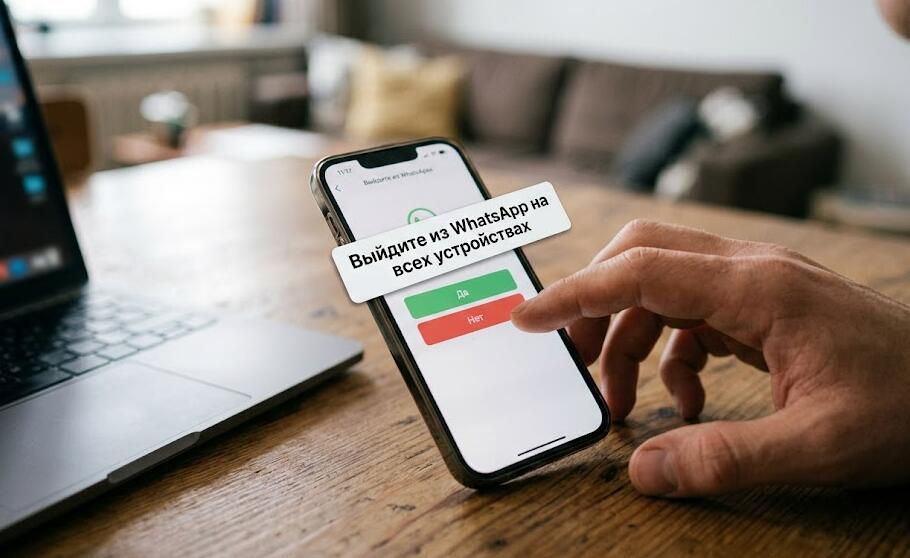
WhatsApp давно перестал быть исключительно мобильным мессенджером. Многие пользователи одновременно работают с ним на смартфоне, компьютере, планшете или через браузер, используя функцию связанных устройств. Это удобно, однако иногда возникает необходимость завершить активные сеансы: например, если вы вошли в WhatsApp Web на чужом компьютере, продали старое устройство или заметили незнакомое подключение. В таких ситуациях важно знать, как быстро проверить список связанных устройств и отключить от него ненужные сеансы.
- Читайте также: Как понять, что тебя заблокировали в ватсапе?
- Если человек меня заблокировал в Ватсапе видит ли он мои статусы?
- Как написать человеку, который тебя заблокировал в ватсапе?
- Как я могу узнать, вошел ли кто-то другой в мой аккаунт WhatsApp?
К счастью, выход из WhatsApp на удалённых устройствах выполняется непосредственно со смартфона, на котором используется ваша учётная запись. При этом не требуется иметь физический доступ к компьютеру или планшету, с которого нужно выйти. Ниже подробно рассмотрим, где находится список подключений, как удалить отдельное устройство, какие особенности есть у Android и iPhone и что делать, если вы обнаружили неизвестный сеанс.
Что означает выход из WhatsApp на другом устройстве?
WhatsApp позволяет связывать основной аккаунт с дополнительными устройствами. После авторизации компьютер или браузер получает возможность использовать переписку и основные функции мессенджера без постоянного открытия приложения на телефоне. Такие подключения отображаются в специальном разделе «Связанные устройства».
Если удалить устройство из этого списка, соответствующий сеанс будет завершён. Пользователь больше не сможет пользоваться WhatsApp через отключённый компьютер или браузер, пока повторно не авторизует его. Это особенно важно при использовании общественного, рабочего или чужого компьютера, где вы могли забыть выйти из аккаунта вручную.
Как выйти из WhatsApp на всех устройствах через телефон?
Самый простой способ — открыть WhatsApp на основном смартфоне и проверить раздел связанных устройств. Названия отдельных элементов меню могут немного отличаться в зависимости от версии приложения и операционной системы, но общий принцип остаётся одинаковым.
На Android
Чтобы отключить компьютеры и браузеры от аккаунта WhatsApp на Android, выполните следующие действия:
- Откройте приложение WhatsApp на смартфоне.
- Нажмите кнопку с тремя точками в правом верхнем углу.
- Выберите пункт «Связанные устройства».
- Просмотрите список всех активных подключений.
- Выберите устройство, которое хотите отключить.
- Нажмите «Выйти» и подтвердите действие, если приложение попросит это сделать.
Если в списке находится несколько устройств, каждое ненужное подключение необходимо отключить отдельно. Таким образом можно последовательно завершить все активные сеансы, кроме текущего смартфона.
На iPhone
На iPhone путь к нужному разделу немного отличается, но процедура практически такая же:
- Запустите WhatsApp.
- Откройте вкладку «Настройки».
- Найдите раздел «Связанные устройства».
- Проверьте список подключённых компьютеров и браузеров.
- Нажмите на устройство, которое больше не должно иметь доступа к аккаунту.
- Выберите команду «Выйти».
После выхода выбранный сеанс будет отключён. Если вы хотите полностью очистить список подключений, повторите процедуру для каждого устройства, отображающегося в разделе.
Можно ли выйти сразу со всех устройств?
В стандартном сценарии WhatsApp управление связанными устройствами осуществляется через их список. Поэтому, если приложение не предлагает отдельной кнопки для массового выхода, надёжнее удалить активные сеансы по одному. Это позволяет одновременно проверить, какие устройства вообще подключены к вашей учётной записи.
Не стоит путать выход со связанных устройств с удалением аккаунта или удалением приложения WhatsApp со смартфона. Эти действия имеют совершенно разные последствия. Удаление приложения с компьютера, например, само по себе не всегда является тем же самым действием, что удалённый выход из конкретного сеанса.
Что делать, если вы обнаружили неизвестное устройство?
Незнакомое подключение нельзя игнорировать. Если вы не узнаёте название устройства, браузер или время последней активности, первым делом удалите этот сеанс из раздела «Связанные устройства». После этого стоит проверить безопасность самого аккаунта.
- Отключите все неизвестные и ненужные сеансы.
- Убедитесь, что ваш номер телефона находится под вашим контролем.
- Проверьте настройки двухэтапной проверки WhatsApp.
- Не сообщайте другим людям коды подтверждения, поступающие по SMS.
- Не вводите код регистрации WhatsApp на сторонних сайтах или по просьбе неизвестных лиц.
- Если есть подозрение на компрометацию аккаунта, внимательно проверьте другие настройки безопасности.
Особенно важно не передавать код подтверждения человеку, который представляется сотрудником службы поддержки. Для получения доступа к аккаунту злоумышленники иногда пытаются убедить пользователя добровольно сообщить полученный код.
Как проверить, что выход действительно выполнен?
После отключения устройства оно должно исчезнуть из списка активных связанных устройств либо перестать иметь доступ к аккаунту. Если вы выходили из WhatsApp Web на компьютере, при следующем открытии страницы может появиться предложение снова выполнить авторизацию.
После массовой проверки полезно ещё раз открыть раздел «Связанные устройства» и убедиться, что там не осталось незнакомых сеансов. Если список пуст или содержит только устройства, которыми вы действительно пользуетесь, это означает, что лишние подключения были удалены.
В каких случаях стоит регулярно проверять связанные устройства?
Проверка особенно полезна после работы за чужим компьютером, использования офисного устройства или временного доступа к общественному компьютеру. Также стоит заглянуть в этот раздел после продажи или передачи старого ноутбука другому человеку.
Даже если вы обычно пользуетесь только смартфоном, периодическая проверка связанных устройств является простой профилактической мерой. Она позволяет вовремя обнаружить забытый сеанс и понять, какие устройства имеют доступ к вашему аккаунту.
Итоги
Выйти из WhatsApp на других устройствах можно удалённо, используя раздел «Связанные устройства» в мобильном приложении. Для этого достаточно открыть список подключений, выбрать ненужный компьютер или браузер и завершить соответствующий сеанс. Если требуется полностью очистить список, действия повторяются для каждого подключения.
Главное — не путать эту процедуру с удалением аккаунта или приложения. Если среди связанных устройств обнаружилось неизвестное, его следует отключить как можно скорее, а затем проверить параметры защиты аккаунта и двухэтапную проверку. Регулярный контроль активных сеансов помогает сохранить переписки и личные данные под контролем и снижает риск того, что вашим WhatsApp будут пользоваться с чужого устройства.