Как заблокировать приложения на телефоне (в том числе с помощью пароля)?
Добро пожаловать в блог Blackview (Известный китайский бренд защищенных телефонов и планшетов.). Надеюсь, руководство поможет.
Современный смартфон хранит большое количество личной информации: переписки, фотографии, банковские данные, рабочие документы и доступ к социальным сетям. Поэтому защита отдельных приложений становится важной частью цифровой безопасности. Даже если телефон защищён PIN-кодом или отпечатком пальца, это не всегда предотвращает доступ к конфиденциальным данным после разблокировки устройства. Дополнительная блокировка приложений позволяет ограничить доступ к определённым программам и защитить личную информацию от посторонних.
Существует несколько способов установить пароль на приложения: с помощью встроенных функций операционной системы, родительского контроля или специальных программ. Выбор подходящего решения зависит от модели смартфона, версии Android или iOS и целей пользователя. Например, можно защитить мессенджеры отдельным паролем, ограничить доступ к социальным сетям или установить временные ограничения для детского телефона. Рассмотрим основные способы настройки такой защиты на разных устройствах.
- Читайте также: Как клонировать приложение на другой телефон?
- Какие системные приложения можно удалить на андроиде?
- Как войти в Telegram без проверочного кода?
- Как изменить значок приложения на Андроид?
Блокировка приложений позволяет повысить уровень конфиденциальности и предотвратить случайный или намеренный доступ к личным данным. Ниже представлены инструкции для разных устройств.
Как заблокировать приложения на iPhone?
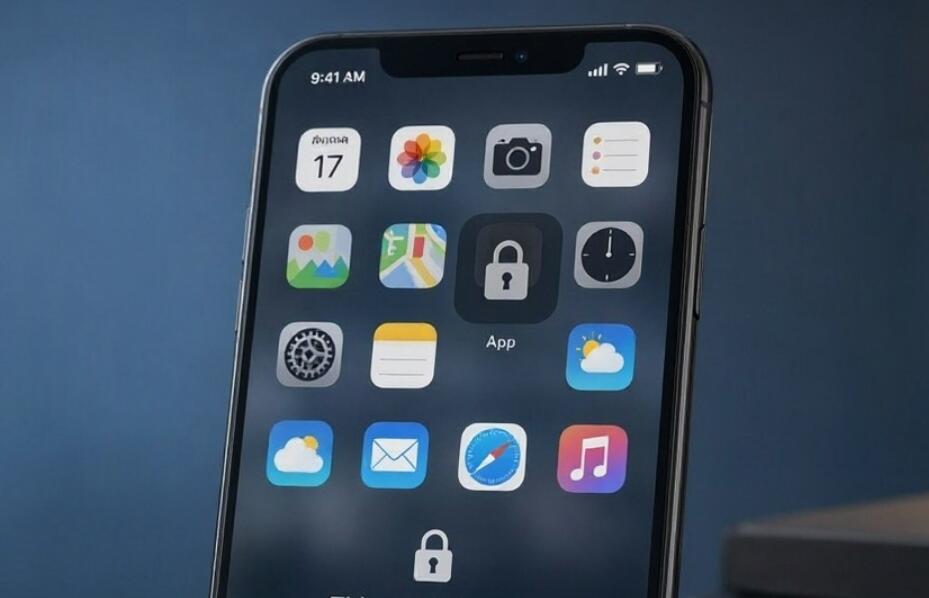
Владельцы iPhone могут использовать встроенные средства iOS для ограничения доступа к отдельным приложениям. Начиная с iOS 18, Apple предоставляет возможность блокировать приложения непосредственно с главного экрана. Для открытия защищённой программы потребуется пройти проверку Face ID, Touch ID или использовать код-пароль устройства.
Чтобы установить блокировку, выполните следующие действия:
- Обновите iPhone до актуальной версии iOS, если функция блокировки приложений недоступна.
- Найдите на главном экране приложение, которое необходимо защитить.
- Нажмите и удерживайте его значок до появления контекстного меню.
- Выберите пункт «Требовать Face ID» (Require Face ID) или соответствующий вариант с Touch ID, если он доступен.
- Подтвердите действие с помощью биометрической аутентификации.
- Попробуйте открыть приложение, чтобы убедиться, что система запрашивает подтверждение личности.
Если необходимо не только защитить приложение, но и скрыть его с главного экрана, в контекстном меню можно выбрать соответствующую опцию скрытия с дополнительной проверкой Face ID. Однако не все системные приложения поддерживают блокировку или скрытие.
Ещё один полезный инструмент — «Экранное время». Он позволяет устанавливать ограничения на использование отдельных категорий приложений и контролировать продолжительность работы с ними. Для дополнительной защиты можно установить отдельный код-пароль для настроек «Экранного времени».
Как заблокировать приложения на детском телефоне?
Родительский контроль помогает защитить ребёнка от нежелательного контента, случайных покупок и чрезмерного использования смартфона. При этом важно не только ограничить доступ к отдельным приложениям, но и настроить разумные ограничения, соответствующие возрасту ребёнка.
Настройка родительского контроля на iPhone
Для устройств Apple удобным решением является функция «Семейный доступ» в сочетании с инструментом «Экранное время».
Основные действия:
- Откройте настройки iPhone родителя и перейдите в раздел «Семья».
- Добавьте учётную запись ребёнка в семейную группу, если она ещё не подключена.
- Откройте настройки «Экранного времени» и выберите профиль ребёнка.
- Установите ограничения на использование приложений и отдельных категорий программ.
- Настройте функцию «В покое», чтобы ограничивать доступ к приложениям в определённое время.
- Активируйте ограничения контента и конфиденциальности для контроля установок, покупок и доступа к определённым материалам.
- Создайте отдельный код-пароль «Экранного времени», который ребёнок не сможет самостоятельно изменить.
Настройка родительского контроля на Android
Для детских Android-смартфонов рекомендуется использовать Google Family Link. Это приложение позволяет родителям дистанционно управлять настройками устройства ребёнка, контролировать установленные программы и устанавливать ограничения по времени.
Для настройки выполните следующие шаги:
- Установите Google Family Link на смартфон родителя.
- Подключите учётную запись Google ребёнка и выполните процедуру семейной настройки.
- Выберите профиль ребёнка в приложении родителя.
- Перейдите в раздел управления приложениями.
- Установите ограничения на использование отдельных программ или заблокируйте нежелательные приложения, если такая возможность поддерживается.
- Настройте дневные лимиты экранного времени и расписание блокировки устройства.
- Проверьте, что ребёнок не может самостоятельно отключить установленные ограничения.
Важно учитывать, что родительский контроль и парольная блокировка — не одно и то же. Family Link преимущественно предназначен для управления доступом, временем использования и установкой программ, а не для создания отдельного пароля при каждом открытии приложения. Если требуется именно такая защита, необходимо дополнительно проверить возможности конкретной модели телефона.
Как заблокировать приложения на Android?
На Android существует несколько способов установить пароль на приложения. В отличие от iPhone, эта операционная система используется производителями с различными интерфейсами, поэтому доступные функции могут отличаться в зависимости от бренда и модели смартфона.
Некоторые производители, например Samsung, Xiaomi, OPPO и Huawei, предлагают собственные инструменты защиты приложений. Они позволяют использовать PIN-код, графический ключ, пароль или биометрическую аутентификацию.
Использование встроенной блокировки приложений
На смартфонах Xiaomi, Redmi и POCO соответствующая функция обычно находится в настройках безопасности.
Порядок действий:
- Откройте «Настройки» смартфона.
- Перейдите в раздел «Приложения» или «Безопасность».
- Найдите пункт «Защита приложений» или «Блокировка приложений».
- Создайте графический ключ или пароль для доступа к защищённым программам.
- Выберите приложения, которые необходимо заблокировать.
- При необходимости активируйте разблокировку с помощью отпечатка пальца.
После этого при попытке открыть выбранную программу смартфон будет запрашивать установленный способ подтверждения личности.
Блокировка приложений на Samsung
На некоторых устройствах Samsung можно воспользоваться функцией «Защищённая папка» (Secure Folder). Она позволяет хранить приложения и файлы в отдельном защищённом пространстве.
Чтобы активировать эту функцию:
- Откройте настройки смартфона Samsung.
- Найдите раздел «Безопасность и конфиденциальность».
- Перейдите в дополнительные настройки безопасности и выберите «Защищённая папка».
- Войдите в учётную запись Samsung, если система этого потребует.
- Установите PIN-код, пароль, графический ключ или биометрическую защиту.
- Добавьте необходимые приложения в защищённую папку.
- Используйте установленный способ аутентификации для доступа к защищённому содержимому.
Следует помнить, что приложения внутри защищённой папки могут работать как отдельные экземпляры. Данные и настройки обычной версии программы не всегда автоматически переносятся в защищённую.
Использование сторонних приложений
Если встроенной функции блокировки нет, можно установить специальную программу из Google Play. Вот несколько лучшее приложение для блокировки других приложений на Android. Подобные инструменты позволяют защищать мессенджеры, галереи, социальные сети и другие приложения с помощью PIN-кода или графического ключа.
При выборе стороннего решения необходимо учитывать несколько факторов:
- Проверяйте разработчика и репутацию приложения.
- Изучайте отзывы пользователей и дату последних обновлений.
- Обращайте внимание на запрашиваемые разрешения.
- Не предоставляйте доступ к контактам, сообщениям и другим данным без необходимости.
- Избегайте неизвестных APK-файлов, скачанных со сторонних сайтов.
- Проверьте, поддерживает ли программа автоматическую блокировку после выхода из приложения или выключения экрана.
Также важно учитывать, что сторонние блокировщики могут зависеть от специальных разрешений Android и иногда перестают работать после обновления системы. Поэтому встроенные средства производителя обычно предпочтительнее.
Какой способ блокировки приложений лучше выбрать?
Выбор метода зависит от конкретной задачи и типа устройства. Если необходимо защитить личную переписку или банковские программы, лучше использовать встроенную блокировку с отдельным PIN-кодом или биометрической проверкой. Для защиты детского смартфона эффективнее комплексный родительский контроль.
Основные варианты можно сравнить следующим образом:
- iPhone: встроенная блокировка приложений через Face ID, Touch ID или код-пароль.
- Samsung: «Защищённая папка» с отдельной системой аутентификации.
- Xiaomi, Redmi и POCO: встроенная функция блокировки приложений.
- Другие Android-устройства: фирменные инструменты производителя или проверенные сторонние программы.
- Детские смартфоны: Apple «Экранное время» или Google Family Link.
При этом следует различать блокировку конкретного приложения, ограничение времени его использования и полное ограничение доступа к смартфону. Это разные механизмы, которые решают разные задачи.
Дополнительные советы по безопасности
Даже самая удобная блокировка не гарантирует абсолютную защиту, если пользователь неправильно настроил параметры безопасности. Чтобы снизить риск несанкционированного доступа, рекомендуется соблюдать несколько простых правил.
- Используйте уникальные пароли. Не устанавливайте одинаковый код для всех приложений и самого смартфона, если система позволяет задать отдельные комбинации.
- Включайте биометрическую защиту. Отпечаток пальца или распознавание лица позволяют быстро подтверждать личность без постоянного ввода пароля.
- Регулярно обновляйте систему. Обновления iOS и Android исправляют уязвимости и улучшают механизмы защиты.
- Защитите резервные копии. Проверьте настройки облачного хранения, чтобы конфиденциальная информация не оставалась доступной через незащищённую учётную запись.
- Не передавайте пароли посторонним. Даже надёжная система блокировки бесполезна, если код известен другим людям.
Особое внимание следует уделить восстановлению доступа. Перед установкой сложного пароля убедитесь, что вы помните код устройства и имеете доступ к необходимой учётной записи. В противном случае восстановление доступа может оказаться затруднительным.
Часто задаваемые вопросы
Можно ли поставить пароль только на WhatsApp или Telegram?
Да. Некоторые мессенджеры имеют собственные функции блокировки. Например, WhatsApp поддерживает блокировку приложения с помощью биометрической аутентификации, а Telegram предлагает настройку код-пароля в разделе конфиденциальности. Это позволяет защитить переписку независимо от общей блокировки смартфона.
Можно ли заблокировать приложение без установки дополнительных программ?
Да. На iPhone и многих Android-смартфонах предусмотрены встроенные инструменты защиты. Их доступность зависит от версии операционной системы и производителя устройства.
Что делать, если я забыл пароль от заблокированного приложения?
Сначала воспользуйтесь предусмотренной производителем процедурой восстановления доступа. Это может быть подтверждение через учётную запись, биометрическая проверка или сброс настроек защиты. Не рекомендуется сразу удалять приложение: это может привести к потере локально сохранённых данных.
В заключение, блокировка отдельных приложений — простой и эффективный способ повысить конфиденциальность и безопасность смартфона. Она помогает защитить личную переписку, фотографии, банковские программы и другие важные данные даже в ситуациях, когда посторонний человек уже получил доступ к разблокированному устройству.
Оптимальное решение зависит от операционной системы и ваших потребностей. Владельцам iPhone стоит обратить внимание на встроенные возможности iOS, пользователям Android — на инструменты безопасности производителя, а родителям — на функции семейного контроля. Правильно настроенный пароль, биометрическая аутентификация и регулярное обновление программного обеспечения помогут обеспечить надёжную защиту без существенного усложнения повседневного использования телефона.


