Как выйти из Telegram на компьютере или телефоне?
Добро пожаловать в блог Blackview (Известный китайский бренд защищенных телефонов и планшетов.). Надеюсь, руководство поможет.
Telegram — один из самых популярных мессенджеров, который позволяет обмениваться сообщениями, фотографиями, видео и файлами, а также синхронизировать переписки между разными устройствами. Однако иногда возникает необходимость выйти из аккаунта: например, при продаже смартфона, передаче компьютера другому человеку, использовании общественного устройства или желании защитить личную информацию. Процедура выхода достаточно простая, но имеет некоторые особенности в зависимости от операционной системы и версии приложения.
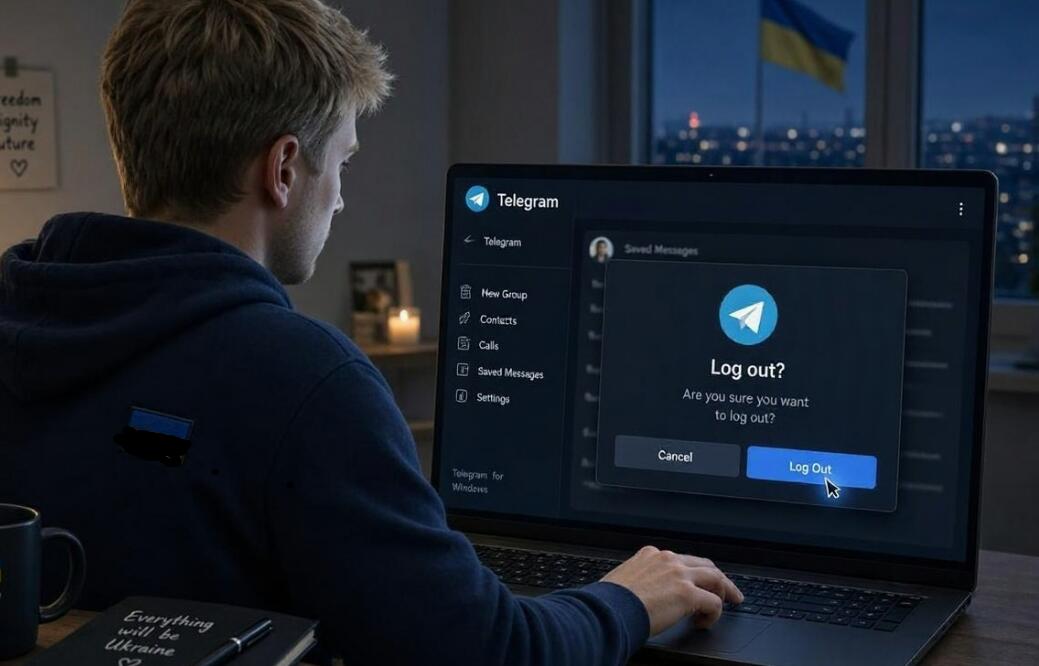
- Читайте также: Как зайти в телеграмм без кода?
- Как заблокировать пользователя в Telegram и что происходит после этого
- Как узнать время посещения в телеграмме если скрыто?
- Как сделать чтобы в телеграмме не было видно онлайн на телефоне?
- Как открыть секретный чат в телеграмме на компьютере?
В этом подробном руководстве рассмотрим, как выйти из Telegram на Android, iPhone, Windows и MacBook, а также как завершить сеанс на компьютере удалённо через телефон. Отдельно разберём англоязычный интерфейс приложения, объясним разницу между выходом из аккаунта и удалением профиля и расскажем, как проверить активные устройства, чтобы обеспечить безопасность переписок.
1. Как выйти из аккаунта Telegram на Android-телефоне?
На смартфонах Android выход из Telegram выполняется через настройки приложения. После завершения сеанса локальная авторизация будет удалена, однако обычные облачные переписки, контакты и сообщения останутся доступными после повторного входа.
Чтобы выйти из Telegram на Android, выполните следующие действия:
- Откройте приложение Telegram на смартфоне.
- Нажмите на значок с тремя горизонтальными линиями в левом верхнем углу экрана.
- Перейдите в раздел «Настройки».
- Нажмите на значок с тремя точками в правом верхнем углу.
- Выберите пункт «Выйти» (Log Out).
- Подтвердите действие в появившемся диалоговом окне.
После выполнения этих действий Telegram завершит текущий сеанс на устройстве. При следующем запуске приложения потребуется заново авторизоваться, указав номер телефона и подтвердив вход.
Что важно знать пользователям Android?
- Выход из аккаунта не означает удаление самого приложения.
- Обычные облачные сообщения сохраняются в Telegram.
- Секретные чаты привязаны к конкретному устройству и не переносятся на другие устройства.
- Некоторые загруженные файлы и локальные данные могут остаться в памяти телефона.
- Для повторного входа потребуется доступ к номеру телефона, привязанному к аккаунту.
Если вы собираетесь передать смартфон другому человеку, рекомендуется дополнительно проверить наличие личных файлов, уведомлений и других конфиденциальных данных.
2. Как выйти из Telegram на iPhone?
На устройствах Apple процесс выхода из Telegram немного отличается от Android. Настройки профиля обычно расположены в нижней части экрана, поэтому найти необходимую функцию достаточно легко.
Чтобы выйти из Telegram на iPhone, следуйте инструкции:
- Запустите приложение Telegram на iPhone.
- В нижней панели приложения откройте вкладку «Настройки» (Settings).
- Нажмите на пункт «Изм.» (Edit) в правом верхнем углу экрана, если он отображается в вашей версии приложения.
- Прокрутите страницу настроек аккаунта вниз.
- Найдите пункт «Выйти» (Log Out).
- Нажмите на него и подтвердите выход из учётной записи.
В некоторых версиях Telegram для iPhone кнопка выхода находится непосредственно в нижней части раздела настроек, поэтому дополнительные действия с редактированием профиля могут не потребоваться.
Особенности выхода из Telegram на iPhone
- Переписки в обычных облачных чатах сохраняются.
- Секретные чаты и их локальная история могут быть потеряны.
- Для повторного входа потребуется пройти авторизацию.
- Активные сеансы на других устройствах не завершаются автоматически.
Если вы хотите полностью прекратить использование аккаунта на всех устройствах, необходимо отдельно завершить остальные активные сеансы через настройки конфиденциальности и безопасности.
3. Как выйти из Telegram на компьютере?
Telegram Desktop поддерживает работу на компьютерах с Windows и Linux. Для выхода из настольной версии мессенджера предусмотрена специальная команда в настройках.
Выполните следующие действия:
- Откройте Telegram Desktop на компьютере.
- Нажмите на значок с тремя горизонтальными линиями в левом верхнем углу окна.
- Перейдите в раздел «Настройки» (Settings).
- Откройте меню профиля или дополнительные параметры, если они доступны.
- Найдите пункт «Выйти» (Log Out).
- Нажмите на него и подтвердите завершение сеанса.
После выхода приложение перестанет отображать ваши личные переписки без повторной авторизации. Расположение кнопки может немного отличаться в зависимости от версии Telegram Desktop.
Как убедиться, что выход выполнен успешно?
- На экране больше не отображается список ваших чатов.
- Появляется окно ввода номера телефона.
- Приложение предлагает пройти авторизацию или отсканировать QR-код.
- Ваш профиль больше не доступен в текущем локальном сеансе.
Если вы используете общий или рабочий компьютер, обязательно убедитесь, что выход действительно завершён, прежде чем закрывать программу.
4. Как выйти из Telegram на компьютере на английском языке?
Если Telegram установлен на английском языке, найти функцию выхода может быть немного сложнее. Однако последовательность действий практически не отличается от русскоязычной версии.
Для начала полезно запомнить основные названия пунктов меню:
- Settings — настройки.
- Edit Profile — редактировать профиль.
- Privacy and Security — конфиденциальность и безопасность.
- Devices — устройства.
- Active Sessions — активные сеансы.
- Log Out — выйти из аккаунта.
Чтобы завершить сеанс в англоязычной версии Telegram Desktop, выполните следующие шаги:
- Запустите Telegram Desktop.
- Откройте главное меню, нажав на значок с тремя горизонтальными линиями.
- Выберите пункт Settings.
- Откройте дополнительное меню профиля, если оно предусмотрено вашей версией программы.
- Найдите команду Log Out.
- Нажмите на неё и подтвердите действие.
Не путайте команды Log Out и Delete Account. Первая завершает текущий сеанс, а вторая относится к удалению учётной записи. Если вы хотите только выйти из мессенджера на компьютере, выбирайте исключительно Log Out.
5. Как выйти из Telegram на компьютере через телефон?
Одна из полезных возможностей Telegram — управление активными сеансами с любого устройства, на котором выполнен вход в аккаунт. Это особенно удобно, если вы забыли выйти из мессенджера на рабочем компьютере, ноутбуке или чужом устройстве.
Для завершения компьютерного сеанса через телефон не обязательно иметь физический доступ к компьютеру. Выполните следующие действия:
- Откройте Telegram на своём Android-смартфоне или iPhone.
- Перейдите в раздел «Настройки».
- Найдите пункт «Устройства» (Devices).
- Откройте список активных сеансов.
- Найдите компьютер, на котором необходимо завершить работу Telegram.
- Нажмите на соответствующий сеанс.
- Выберите «Завершить сеанс» (Terminate Session).
- Подтвердите действие.
После этого выбранный компьютер потеряет доступ к вашему аккаунту. При следующем запуске Telegram на нём потребуется пройти авторизацию заново.
Как завершить все остальные сеансы?
Если вы хотите отключить Telegram сразу на нескольких устройствах, можно воспользоваться командой «Завершить все другие сеансы» (Terminate All Other Sessions).
- Отключить все остальные устройства, кроме текущего.
- Прекратить доступ к аккаунту на забытых компьютерах и телефонах.
- Удалить доступ у устройств, которыми вы больше не пользуетесь.
- Повысить безопасность аккаунта при подозрении на посторонний вход.
Следует учитывать, что Telegram может временно ограничивать завершение старых сеансов с недавно подключённого устройства. Если команда недоступна, попробуйте выполнить действие с устройства, на котором аккаунт авторизован уже некоторое время.
6. Как выйти из Telegram на MacBook?
На MacBook можно использовать Telegram Desktop или отдельную версию Telegram для macOS. Внешний вид меню может различаться, но общий принцип завершения сеанса остаётся практически одинаковым.
Если вы используете Telegram Desktop, действуйте следующим образом:
- Откройте приложение Telegram на MacBook.
- Найдите значок меню в левом верхнем углу окна.
- Перейдите в раздел «Настройки» (Settings).
- Откройте меню профиля или дополнительные параметры.
- Найдите кнопку «Выйти» (Log Out).
- Подтвердите выход из аккаунта.
Если используется отдельная версия Telegram для macOS, расположение команды может отличаться. В этом случае проверьте настройки профиля и дополнительные параметры приложения.
Дополнительные рекомендации для владельцев MacBook
- Не ограничивайтесь закрытием окна приложения: это не завершает сеанс.
- Не удаляйте Telegram из папки Applications вместо выхода из аккаунта.
- Если передаёте MacBook другому человеку, завершите сеанс и проверьте список активных устройств.
- При необходимости удалите локальные файлы, которые могут содержать личную информацию.
Если вы пользуетесь Telegram через браузер Safari или Chrome, необходимо дополнительно выйти из веб-версии мессенджера. Для этого откройте настройки Telegram Web, найдите команду Log Out и подтвердите действие.
7. Что происходит после выхода из аккаунта Telegram?
Перед завершением сеанса полезно понимать, какие данные сохраняются, а какие могут быть удалены с устройства. В большинстве случаев выход из аккаунта не приводит к удалению профиля или обычных переписок.
Telegram использует облачную синхронизацию, благодаря которой стандартные сообщения доступны после повторной авторизации. Однако некоторые данные имеют особенности хранения.
Какие данные сохраняются после выхода?
- Облачные чаты. Обычные сообщения и большинство медиафайлов остаются доступными в аккаунте.
- Контакты. Синхронизированные контакты сохраняются.
- Группы и каналы. Участие в них не прекращается автоматически.
- Секретные чаты. Их история не синхронизируется между устройствами и может быть потеряна при выходе.
- Локальные файлы. Некоторые загруженные материалы могут оставаться в памяти устройства.
Также важно различать три действия: выход из аккаунта, удаление приложения и удаление аккаунта. Это совершенно разные операции.
В чём разница между выходом, удалением приложения и удалением аккаунта?
- Выход из аккаунта. Завершает текущий сеанс, но не удаляет профиль и облачные переписки.
- Удаление приложения. Убирает программу с устройства, но само по себе не означает удаление учётной записи.
- Удаление аккаунта. Прекращает существование учётной записи и может привести к безвозвратной потере данных.
Если ваша цель — временно прекратить использование Telegram на определённом устройстве, обычного выхода из аккаунта вполне достаточно.
8. Как защитить аккаунт Telegram после выхода?
Завершение сеанса — важный шаг для защиты личных данных, особенно если вы пользуетесь несколькими устройствами или периодически авторизуетесь на чужих компьютерах. Однако для полноценной безопасности рекомендуется использовать дополнительные инструменты защиты.
Основные меры безопасности
- Проверяйте активные сеансы. Регулярно открывайте раздел «Устройства» и проверяйте, какие компьютеры и телефоны подключены к аккаунту.
- Включите двухэтапную аутентификацию. Дополнительный пароль поможет защитить аккаунт даже в случае получения посторонним лицом кода подтверждения.
- Используйте надёжный пароль. Не применяйте одинаковые пароли для разных сервисов.
- Не передавайте коды авторизации. Не отправляйте коды входа другим пользователям.
- Блокируйте приложение. Используйте пароль или биометрическую защиту, если такая возможность доступна на вашем устройстве.
- Завершайте неизвестные сеансы. Если обнаружили незнакомое устройство, прекратите его доступ к аккаунту.
Эти рекомендации особенно актуальны для пользователей, которые часто работают с Telegram на нескольких компьютерах, смартфонах и планшетах.
Заключение
Выйти из Telegram на телефоне или компьютере достаточно просто, если знать расположение соответствующих настроек. На Android и iPhone необходимая команда находится в параметрах профиля, а на Windows и MacBook — в настройках настольной версии приложения. Если у вас нет доступа к компьютеру, завершить его сеанс можно дистанционно через раздел «Устройства» на смартфоне.
Для дополнительной защиты личных данных рекомендуется регулярно проверять список активных сеансов, отключать неизвестные устройства, использовать двухэтапную аутентификацию и устанавливать надёжный пароль. Эти простые меры помогут сохранить конфиденциальность переписок и предотвратить несанкционированный доступ к вашему профилю Telegram независимо от того, каким устройством вы пользуетесь.


