Что делать, если режим прозрачности беспроводных наушников не включается?
Добро пожаловать в блог Blackview (Всемирно известный бренд прочных смартфонов, Наушники беспроводных TWS, и планшетов). Надеюсь, руководство поможет.
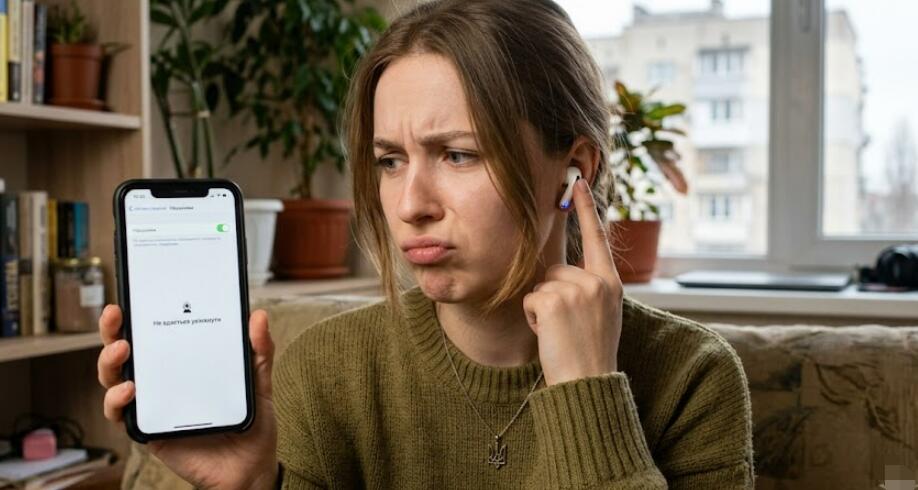
Режим прозрачности стал одной из самых полезных функций современных беспроводных наушников. Благодаря ему пользователь может одновременно слушать музыку, разговаривать по телефону или пользоваться голосовым помощником и при этом слышать окружающие звуки. Это особенно удобно во время прогулок по городу, занятий спортом, работы в офисе или ожидания объявлений в аэропорту. Однако иногда владельцы беспроводных наушников сталкиваются с ситуацией, когда режим прозрачности перестает включаться или вообще не реагирует на нажатия. Такая проблема может возникнуть как у новых, так и у давно используемых устройств.
- Читайте также: Как подключить 2 пары беспроводных наушников к телефону Андроид?
- Что делать если беспроводные наушники работают по отдельности?
- Что делать если беспроводные наушники не подключаются к телефону?
Причины неисправности могут быть самыми разными: от случайно измененных настроек и устаревшей прошивки до программных сбоев, загрязнения микрофонов или аппаратных неисправностей. К счастью, в большинстве случаев проблему можно устранить самостоятельно без обращения в сервисный центр. Ниже приведены наиболее эффективные способы диагностики и решения проблемы, которые помогут восстановить работу режима прозрачности.
Перед началом проверки рекомендуется полностью зарядить наушники и зарядный кейс, а также убедиться, что оба наушника корректно подключаются к устройству. Иногда даже незначительный уровень заряда одного из наушников может привести к отключению отдельных функций, включая режим прозрачности.
Основные причины, по которым режим прозрачности не работает
Чтобы быстро устранить проблему, сначала необходимо определить ее возможную причину. Чаще всего неисправность связана не с поломкой оборудования, а с настройками или программным обеспечением.
Отключена функция в настройках
Во многих моделях режим прозрачности можно отключить через фирменное приложение производителя. После обновления программы или случайного изменения параметров функция может оказаться выключенной.
Устаревшая прошивка
Производители регулярно выпускают обновления, исправляющие ошибки и повышающие стабильность работы наушников. Если прошивка давно не обновлялась, некоторые функции могут работать некорректно.
Загрязнение внешних микрофонов
Для работы режима прозрачности используются внешние микрофоны. Если они загрязнены пылью, ушной серой или влагой, система не сможет корректно передавать окружающие звуки.
Ошибки подключения Bluetooth
Иногда проблема возникает после длительного использования Bluetooth-соединения или подключения к нескольким устройствам одновременно.
Пошаговая инструкция по устранению проблемы
Выполняйте следующие действия по порядку. После каждого шага проверяйте, начал ли работать режим прозрачности.
- Убедитесь, что оба наушника полностью заряжены.
- Проверьте, поддерживает ли ваша модель режим прозрачности.
- Откройте фирменное приложение производителя и убедитесь, что функция включена.
- Переключите режим шумоподавления и режим прозрачности несколько раз.
- Поместите наушники обратно в кейс на 30–60 секунд.
- Перезагрузите смартфон, планшет или компьютер.
- Отключите Bluetooth и подключите наушники заново.
- Удалите устройство из списка Bluetooth и выполните повторное сопряжение.
- Обновите прошивку наушников до последней версии.
- Проверьте наличие обновлений операционной системы смартфона.
- Аккуратно очистите внешние микрофоны мягкой сухой щеткой.
- Сбросьте настройки наушников до заводских.
- После сброса снова подключите устройство и проверьте работу режима прозрачности.
Как проверить настройки приложения производителя
Большинство современных беспроводных наушников управляются через фирменные приложения. Именно там находятся настройки шумоподавления, прозрачности и управления касаниями.
Проверьте назначение сенсорных жестов
Иногда переключение режима прозрачности отключается после изменения настроек сенсорного управления. Убедитесь, что одно из касаний или удержаний отвечает именно за смену режимов прослушивания.
Проверьте доступные режимы
Некоторые модели позволяют выбирать между шумоподавлением, прозрачностью и обычным режимом. Убедитесь, что режим прозрачности не был скрыт или заменен пользовательским профилем.
Очистка микрофонов и корпуса
Даже небольшое количество загрязнений может значительно ухудшить работу микрофонов, отвечающих за передачу окружающих звуков.
Как правильно выполнять очистку
Используйте мягкую сухую кисточку или ватную палочку без применения воды, спирта или агрессивных чистящих средств. Не вставляйте острые предметы в отверстия микрофонов, чтобы не повредить чувствительные элементы.
Проверьте наличие влаги
После занятий спортом, дождя или высокой влажности микрофоны могут временно работать некорректно. Дайте наушникам полностью высохнуть перед повторной проверкой.
Когда требуется обновление прошивки
Если проблема появилась после покупки или после очередного обновления смартфона, рекомендуется проверить наличие новой версии программного обеспечения.
- Подключите наушники к фирменному приложению.
- Откройте раздел обновлений.
- Убедитесь, что заряд батареи достаточен.
- Запустите установку новой прошивки.
- Не отключайте питание до завершения обновления.
- После завершения перезагрузите наушники.
Когда следует выполнить сброс настроек
Если ни один из предыдущих способов не помог, сброс до заводских параметров часто устраняет программные ошибки.
Что происходит после сброса
Все сохраненные подключения Bluetooth и пользовательские настройки удаляются. После этого потребуется повторно выполнить сопряжение с устройством и заново настроить управление.
Когда обращаться в сервисный центр
Если режим прозрачности по-прежнему не работает после выполнения всех рекомендаций, возможно, проблема связана с аппаратной неисправностью.
- Режим не включается ни при каких условиях.
- Один из наушников не реагирует на переключение режимов.
- Микрофоны перестали работать полностью.
- После попадания воды проблема не исчезает.
- Наушники получили механическое повреждение после падения.
- Устройство не определяется фирменным приложением.
В большинстве случаев отсутствие работы режима прозрачности связано с неправильными настройками, временными программными сбоями, загрязнением микрофонов или необходимостью обновления прошивки. Последовательное выполнение всех описанных выше шагов позволяет устранить проблему без специальных инструментов и дополнительных затрат. Регулярное обслуживание устройства и своевременная установка обновлений значительно снижают вероятность повторного появления подобных неисправностей.
Если после полной диагностики, очистки, обновления программного обеспечения и сброса настроек режим прозрачности так и не заработал, наиболее вероятной причиной является аппаратная неисправность. В такой ситуации рекомендуется обратиться в авторизованный сервисный центр для профессиональной диагностики и ремонта.