ノートパソコンが充電できなくなりました。どうすれば直せますか?
Blackview ブログ (中国のミニPCとノートパソコンの有名ブランド) へようこそ。このガイドがお役に立てば幸いです。
ノートパソコンが突然充電できなくなると、仕事や学習、日常生活に大きな支障をきたします。バッテリーの寿命が原因の場合もあれば、充電器や電源ポート、ソフトウェア設定の不具合によって発生する場合もあります。問題の原因を正しく特定することで、多くのケースでは自分で解決することが可能です。
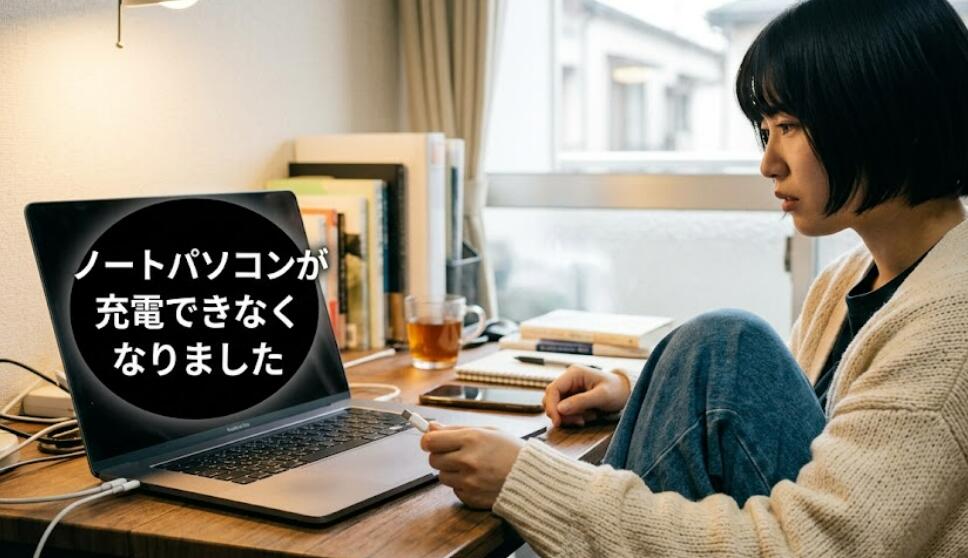
充電トラブルは必ずしもハードウェアの故障とは限りません。WindowsやBIOSの設定、ドライバーの異常、電源管理機能の不具合などが影響していることもあります。そのため、まずは簡単な確認作業から順番に進めることが重要です。
本記事では、ノートパソコンが充電できない場合の主な原因と対処法を詳しく解説します。また、主要メーカーごとの確認ポイントも紹介しているため、機種に応じたトラブルシューティングを行う際の参考にしてください。
充電できない主な原因
ノートパソコンの充電トラブルにはさまざまな原因があります。まずはどのような要因が考えられるのかを理解しましょう。
- ACアダプターの故障
- 電源ケーブルの断線
- コンセントや電源タップの不具合
- バッテリーの劣化
- 充電ポートの破損や接触不良
- Windowsの電源管理設定の異常
- バッテリードライバーの不具合
- BIOSやファームウェアの問題
- 内部基板の故障
最初に確認すべき基本チェック
電源周辺を確認する
充電器やコンセントに問題がないか確認してください。別のコンセントに接続したり、別の充電器が利用できる場合は交換して動作を確認します。
- コンセントが正常に通電しているか確認する
- 電源タップを使用している場合は直接コンセントに接続する
- ACアダプターのランプが点灯しているか確認する
- ケーブルに傷や断線がないか確認する
- 充電コネクタの接触状態を確認する
バッテリー状態を確認する
長期間使用しているノートパソコンでは、バッテリーの寿命が原因となることがあります。
- バッテリー残量表示に異常がないか確認する
- バッテリー診断ツールを実行する
- 膨張や変形がないか確認する
- メーカー推奨の交換時期を確認する
Windowsで実施できる対処方法
バッテリードライバーを再インストールする
ドライバーの不具合が原因で充電が認識されないことがあります。
- デバイスマネージャーを開く
- 「バッテリ」を展開する
- Microsoft ACPI準拠コントロールメソッドバッテリーを選択する
- アンインストールを実行する
- パソコンを再起動する
完全シャットダウンを実施する
一時的なシステムエラーが原因の場合、完全シャットダウンで改善することがあります。
- パソコンの電源を切る
- ACアダプターを取り外す
- 可能であればバッテリーも外す
- 電源ボタンを15〜30秒長押しする
- 再度接続して起動する
Windowsアップデートを確認する
古いシステム環境では電源管理に関する不具合が発生することがあります。
- 設定を開く
- Windows Updateを選択する
- 最新更新プログラムを確認する
- 更新後に再起動する
メーカー別の解決手順
Dellノートパソコンの場合
Dellには独自の診断機能が搭載されています。
- Dell SupportAssistを起動する
- バッテリー診断を実行する
- BIOSを最新版へ更新する
- バッテリー状態を確認する
- 必要に応じて純正アダプターへ交換する
HPノートパソコンの場合
HP製品ではハードウェア診断ツールが利用できます。
- HP PC Hardware Diagnosticsを起動する
- バッテリーテストを実行する
- ACアダプター診断を実施する
- BIOS更新を確認する
- 異常がある場合はバッテリー交換を検討する
Lenovoノートパソコンの場合
Lenovo Vantageを利用することで詳細な確認が可能です。
- Lenovo Vantageを起動する
- 電源管理設定を確認する
- バッテリー保護モードを無効化する
- ハードウェアスキャンを実行する
- システム更新を適用する
ASUSノートパソコンの場合
ASUSではバッテリー保護機能が充電を制限している場合があります。
- MyASUSを起動する
- Battery Health Chargingを確認する
- 充電制限設定を見直す
- BIOSを更新する
- ハードウェア診断を実施する
Acerノートパソコンの場合
Acer独自の電源設定が影響していることがあります。
- 電源管理設定を確認する
- 最新ドライバーを導入する
- バッテリー診断を実施する
- BIOS更新を確認する
- 充電器の互換性を確認する
修理を検討すべきケース
以下の症状が見られる場合は、専門業者やメーカーサポートへの相談をおすすめします。
- 充電ポートが破損している
- バッテリーが膨張している
- 焦げ臭いにおいがする
- 充電器を交換しても改善しない
- 本体内部から異音がする
- マザーボード故障の可能性がある
充電トラブルを予防する方法
日頃から適切な管理を行うことで、充電関連の故障リスクを減らすことができます。
- 純正または認証済み充電器を使用する
- 高温環境での使用を避ける
- バッテリーを常に100%で維持し続けない
- 定期的にシステム更新を実施する
- ケーブルを無理に曲げない
- 充電ポートを清潔に保つ
ノートパソコンが充電できなくなった場合でも、原因の多くは基本的な確認作業によって特定できます。まずは電源環境や充電器、バッテリーの状態を確認し、続いてドライバーやシステム設定の見直しを行うことが重要です。
それでも改善しない場合は、ハードウェアの故障が疑われます。無理に使用を続けると症状が悪化する可能性があるため、早めにメーカーサポートや修理サービスへ相談し、安全に問題を解決しましょう。