【無料】写真の反射・写りこみを消すアプリおすすめ6選!簡単にきれいに修正する方法も解説
Blackview ブログ (中国で有名なAIスマートグラスとタブレットと頑丈な携帯電話ブランド) へようこそ。このガイドがお役に立てば幸いです。
写真を撮影したとき、窓ガラスやショーケース、鏡、メガネなどに光が反射してしまい、せっかくの写真がきれいに仕上がらなかった経験はありませんか?特に、旅行先で撮影した風景写真や、レストランの料理写真、ガラス越しに撮影した商品写真などでは、意図しない光の反射や周囲の景色の写りこみが目立つことがあります。撮影時に角度を変えたり、光の当たり方を調整したりすれば防げる場合もありますが、すでに撮影した写真を修正したいときには、写真編集アプリが便利です。
最近では、AIによって写真内の不要な反射や写りこみを認識し、周囲の背景になじむように補正できるアプリも増えています。専門的な画像編集ソフトを使わなくても、スマートフォンだけで手軽に写真を加工できるのが魅力です。この記事では、無料で始められる写真の反射・写りこみ除去アプリを6つ厳選して紹介します。それぞれの特徴や使い方、無料版の制限、アプリの選び方まで詳しく解説するので、自分に合ったツールを見つける参考にしてください。
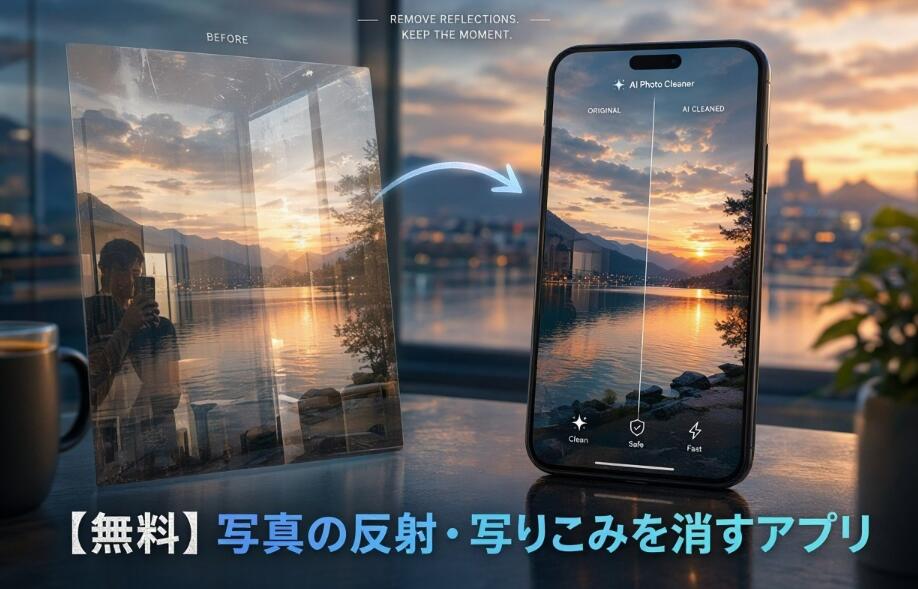
写真の反射・写りこみを消せるおすすめアプリ6選
まずは、今回紹介する6つのアプリを一覧で確認しましょう。
- Snapseed
- Googleフォト
- Apple写真
- Adobe Photoshop Express
- Picsart
- PhotoDirector
Snapseed
Snapseedは、Googleが提供する無料の写真編集アプリです。明るさやコントラストの調整だけでなく、不要な部分を自然に修正できる「シミ除去(Healing)」機能を搭載しています。iPhoneとAndroidの両方に対応しており、基本的な編集機能を無料で利用できる点が大きな魅力です。
写真の中に小さな光の反射や不要な点、細かな写りこみがある場合は、シミ除去ツールを使って修正できます。消したい部分を拡大し、指でなぞるように選択すると、周囲の画像情報を利用して目立たなくしてくれます。
また、「部分調整」機能を使えば、反射が発生している範囲だけ明るさやコントラストを変更できます。完全に消すことが難しい強い反射でも、明るさを抑えて目立ちにくくすることが可能です。
メリット
- 基本的な編集機能を無料で利用できる
- シミ除去で小さな不要物を修正できる
- 細かな明るさや色味の調整が可能
- 編集後の写真に透かしが入らない
注意点
AIによる高度な反射自動除去機能はありません。大きなガラスの写りこみや、写真全体を覆う強い光の反射を消す場合は、手作業での細かな調整が必要です。
Googleフォト
Googleフォトは、写真の保存や管理だけでなく、簡単な画像編集にも対応したアプリです。Androidでは標準的に利用されることが多く、iPhoneでもインストールできます。
特に注目したいのが、不要な人物や物体を取り除くための「消しゴムマジック」です。対応環境では、写真内の不要な部分を選択するだけで、AIが周囲の背景を補完して自然な仕上がりに近づけてくれます。
例えば、窓ガラスに映り込んだ小さな看板や、写真の端に写ってしまった人物などを消したい場合に便利です。また、明るさや色温度などの基本的な調整機能を使えば、反射によって不自然になった写真の印象も改善できます。
メリット
- 操作が比較的簡単で初心者にも使いやすい
- AIによる不要物の除去に対応
- 写真の保存と編集をまとめて管理できる
- iPhoneとAndroidの両方で利用可能
注意点
利用できるAI機能は、端末やアプリのバージョン、地域、アカウントなどによって異なる場合があります。また、ガラスに映った複雑な景色や、人物の顔に重なった強い反射を完全に復元できるとは限りません。
Apple写真
Apple写真は、iPhoneやiPadに標準搭載されている写真管理・編集アプリです。追加のアプリをインストールしなくても、写真の明るさ、露出、コントラスト、ハイライトなどを調整できます。
反射によって写真の一部が白くなっている場合は、ハイライトや露出を下げることで、光の強さを抑えられる可能性があります。反射部分だけを完全に消す機能とは異なりますが、写真全体のバランスを整えたい場合には便利です。
また、対応するApple Intelligence搭載端末では、「クリーンアップ」機能を利用できます。写真内の不要な物体を選択して削除できるため、背景に写り込んだものを取り除きたい場合に役立ちます。
メリット
- iPhoneに標準搭載されている
- 基本的な編集機能を無料で使える
- 写真の明るさやハイライトを細かく調整できる
- 対応端末ではAIによる不要物の除去が可能
注意点
クリーンアップ機能は対応端末やソフトウェア、言語・地域などの条件があります。また、光学的に失われた画像情報を完全に復元する機能ではありません。
Adobe Photoshop Express
Adobe Photoshop Expressは、Adobeが提供するスマートフォン向けの写真編集アプリです。写真の補正、フィルター、切り抜き、レタッチなど、幅広い編集機能を利用できます。
不要な部分の修正やレタッチ機能を活用すれば、小さな反射や写りこみを目立たなくできます。また、写真の露出やハイライト、コントラストを調整することで、光が強く当たった部分の印象を改善することも可能です。
操作画面が比較的わかりやすく、簡単なワンタップ編集から細かな補正まで対応しているため、写真編集に慣れていない人にもおすすめです。
メリット
- 写真の補正とレタッチをまとめて行える
- 初心者でも操作しやすい
- 明るさや色味を細かく調整できる
- iPhoneとAndroidに対応している
注意点
無料版と有料版では利用できる機能が異なります。AIによるオブジェクト削除や高度な編集機能などは、プランやバージョンによって利用条件が異なるため、使用前に確認しましょう。
Picsart
Picsartは、写真加工、画像編集、コラージュ作成などに対応したクリエイティブ系アプリです。フィルターやエフェクトが豊富で、SNSに投稿する写真を仕上げたい人にも向いています。
不要な物体を取り除く編集機能やAIを活用した加工機能も用意されています。写真に写り込んだ小さな障害物や、背景の不要な部分を修正したい場合に便利です。
さらに、反射を除去した後に色調や明るさを調整したり、フィルターを適用したりすることで、写真全体の雰囲気を統一できます。
メリット
- AIを活用した画像編集機能が充実
- 不要物の除去と写真加工をまとめて行える
- SNS向けのテンプレートやエフェクトが豊富
- iPhoneとAndroidに対応
注意点
無料版では利用回数や編集機能に制限が設けられている場合があります。一部のAI機能、素材、エフェクトなどは有料プランの対象です。保存時の画質や透かしの有無も、使用する機能によって確認が必要です。
PhotoDirector
PhotoDirectorは、CyberLinkが提供するAI搭載の写真編集アプリです。今回紹介するアプリの中でも、不要な部分をAIで取り除く編集を重視したい人におすすめです。
特に「AI除去」機能は、写真の中で消したい部分をブラシで指定すると、周囲の画像情報を参考にしながら背景を補完する仕組みです。ガラスに映った不要な物体や、写真に入り込んだ障害物などを修正したい場合に活用できます。
例えば、ショーケースを撮影したときに周囲の人影が映り込んでしまった場合や、窓越しに撮影した写真に不要な景色が重なっている場合などに便利です。
メリット
- AIによる不要物の除去機能を搭載
- ブラシで修正範囲を指定できる
- 写真の補正や色調整にも対応
- スマートフォンとパソコンで利用できる
注意点
アプリ自体は無料でダウンロードできますが、スマートフォン版のAI除去機能は有料サブスクリプションの対象となる場合があります。無料で使える機能と有料機能を区別しておきましょう。完全無料で反射を除去したい場合には、Snapseedなどから試すのがおすすめです。
写真の反射・写りこみにはどんな種類がある?
写真の反射や写りこみといっても、原因や状態によって適した修正方法は異なります。主な種類を理解しておくと、アプリ選びや編集作業がスムーズになります。
ガラスや窓に映った景色
窓ガラスやショーケースを通して撮影すると、室内の照明や撮影者自身、周囲の景色が重なって写ることがあります。小さな写りこみであれば、シミ除去やAI消去機能で対応できます。一方、広範囲にわたる景色の反射は、背景の情報が複雑になるため、完全に消すのが難しい場合があります。
メガネやサングラスの光の反射
人物写真では、メガネのレンズに照明や太陽光が反射して、目元が見えにくくなることがあります。反射が小さい場合は、部分的な補正や修復ツールが役立ちます。ただし、目の部分が完全に白くなっている場合、元の目の情報が失われているため、自然な復元には限界があります。
水面や金属に映った光
水面、鏡、金属製品などに発生する光の反射は、写真の雰囲気を大きく左右します。反射をすべて消すと、かえって不自然になることもあります。そのため、不要な部分だけを除去するか、明るさやコントラストを調整して自然に仕上げることが重要です。
写真の反射・写りこみを消す基本的な手順
アプリによって操作画面は異なりますが、基本的な編集の流れは共通しています。
写真をアプリに読み込む
まず、編集したい写真をスマートフォンのアルバムから選択します。元の写真を残しておくため、可能であれば複製した画像を編集しましょう。
反射や写りこみの範囲を選択する
シミ除去やAI消去などの機能を開き、消したい部分をブラシでなぞります。対象範囲を必要以上に広く指定すると、周囲の背景まで不自然になる可能性があります。
必要に応じて明るさを調整する
反射を完全に除去できない場合は、ハイライト、露出、コントラストなどを調整します。特に白く飛んでいる部分は、ハイライトを下げることで目立ちにくくなる場合があります。
拡大して仕上がりを確認する
編集後は写真を拡大し、修正した部分に不自然な模様やぼかしが残っていないか確認しましょう。必要に応じて範囲を変更し、複数回に分けて修正します。
高画質で保存する
最後に、できるだけ元の解像度を維持できる設定で保存します。SNSへの投稿や印刷を予定している場合は、保存時の画質設定にも注意しましょう。
目的別に選ぶ!おすすめの反射除去アプリ
どのアプリが最適かは、写真の状態や編集したい内容によって異なります。
- 完全無料で基本的な修正をしたい人:Snapseed
- AIで不要物を手軽に消したい人:Googleフォト
- iPhoneで手軽に編集したい人:Apple写真
- 細かな写真補正も行いたい人:Adobe Photoshop Express
- SNS向けに写真を加工したい人:Picsart
- AIによる高度な不要物除去を重視する人:PhotoDirector
無料で始めるなら、まずはSnapseedがおすすめです。小さな反射や写りこみを手作業で修正でき、基本的な編集機能も充実しています。AIによる自動補完を重視するなら、GoogleフォトやPhotoDirectorも検討するとよいでしょう。
自然な仕上がりにするための編集テクニック
反射や写りこみを消す際には、単に対象を削除するだけでなく、写真全体の自然さを意識することが重要です。
一度に広範囲を消さない
大きな範囲を一度に選択すると、AIや修復ツールが背景を正確に再現できず、不自然な模様が生まれる場合があります。小さな範囲に分けて少しずつ修正すると、仕上がりが自然になりやすくなります。
周囲の色や明るさを合わせる
反射を消した部分だけ色が違っていると、編集したことが目立ってしまいます。周囲の色味や明るさを確認しながら、必要に応じて部分調整を行いましょう。
元の写真を必ず保存しておく
編集を繰り返すと、元の画像に戻せなくなる可能性があります。編集前の写真を別途保存しておけば、失敗した場合にもやり直せます。
FAQ
写真の反射を完全無料で消せるアプリはありますか?
はい。Snapseedは基本的な編集機能を無料で利用でき、シミ除去ツールを使って小さな反射や不要な写りこみを修正できます。GoogleフォトやApple写真も、利用環境によっては無料の編集・消去機能を使えます。ただし、すべての反射を自動的に完全除去できるわけではありません。
ガラスに映った自分の姿も消せますか?
可能な場合があります。AI消去機能や修復ブラシを使えば、ガラスに映った人物を目立たなくできることがあります。ただし、人物の写りこみが大きい場合や、背景と複雑に重なっている場合は、修正後に不自然な部分が残る可能性があります。
メガネの反射を消すことはできますか?
小さな反射であれば、修復ツールや部分調整機能で改善できる場合があります。ただし、レンズ全体が白く光っている場合、隠れている目の情報を完全に復元することは困難です。
アプリを使えば写真の画質は落ちませんか?
編集アプリや保存形式によって異なります。高画質で書き出せるアプリを選び、元の解像度に近い設定で保存することが大切です。編集後は画像サイズや画質を確認しましょう。
AIによる反射除去と通常の修復機能は何が違いますか?
通常の修復機能は、周囲のピクセルを利用して小さな不要部分を補正するものが中心です。一方、AIによる除去機能は、画像の内容や背景を推測しながら不足部分を補完できます。そのため、大きな写りこみにはAI機能が便利ですが、生成された部分が実際の風景と異なる場合もあります。
まとめ
写真の反射や写りこみは、撮影後でもアプリを使って目立たなくできる場合があります。今回紹介した6つのアプリは、それぞれ得意とする編集方法が異なります。無料で細かく修正したいならSnapseed、AIによる不要物除去を試したいならGoogleフォト、より多彩な加工を楽しみたいならPicsartなど、目的に合わせて選ぶことが大切です。
特に注意したいのは、無料でダウンロードできることと、すべての編集機能を無料で使えることは同じではないという点です。AI機能の利用条件や保存時の制限は、アプリのバージョンや地域によって変更されることがあります。まずは無料で使える機能を試し、必要に応じて別のアプリと組み合わせながら、自分に合った編集方法を見つけてみてください。


